
Se han reportado errores al subir sus documento para entregar tareas, a continuación se explica una alternativa para cumplir con la entrega de sus tareas y que quede registro en la plataforma institucional:
DOCENTE:
1.-Entrar al curso donde se tiene el inconveniente.
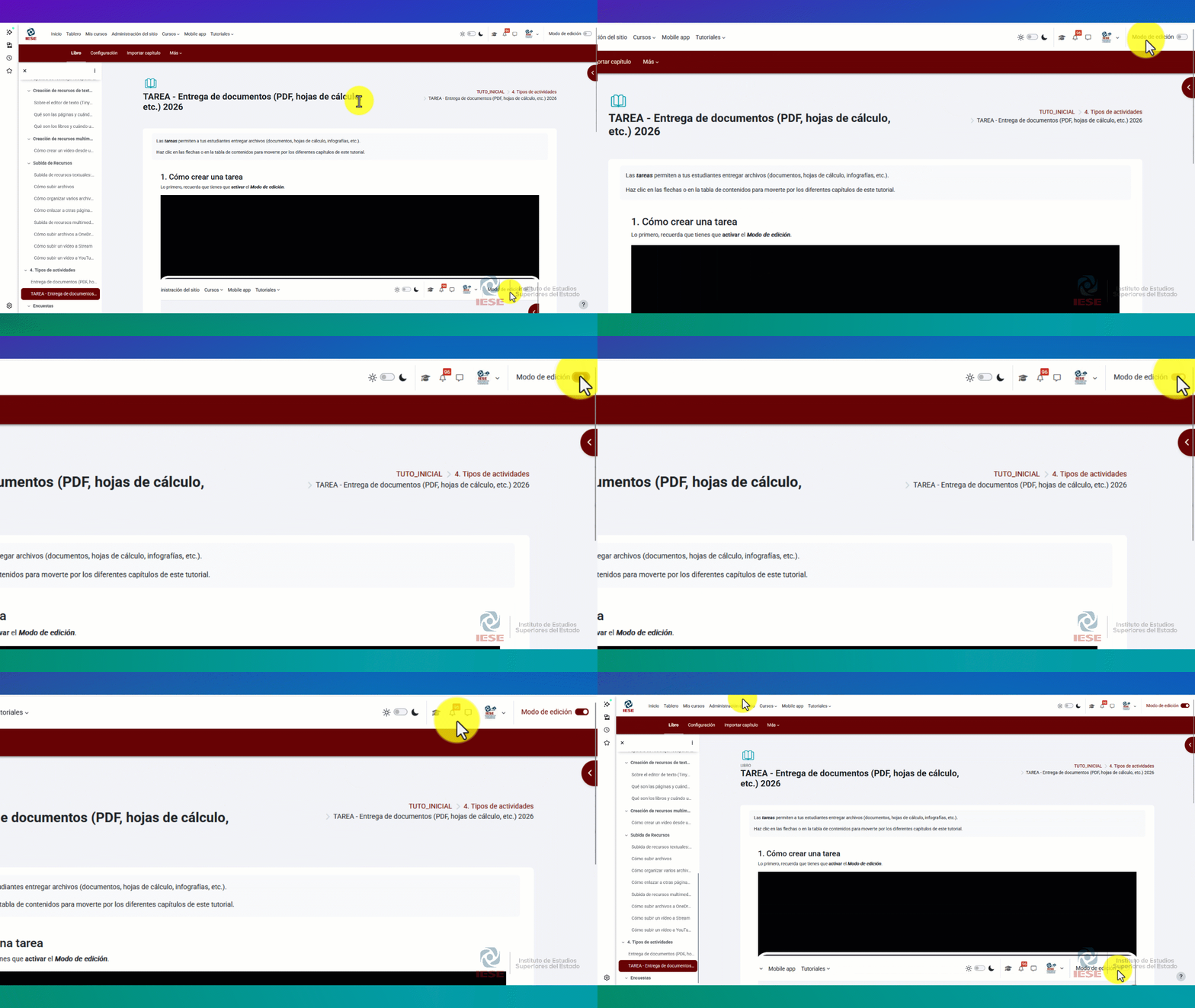
2.- Habilitar modo edición.
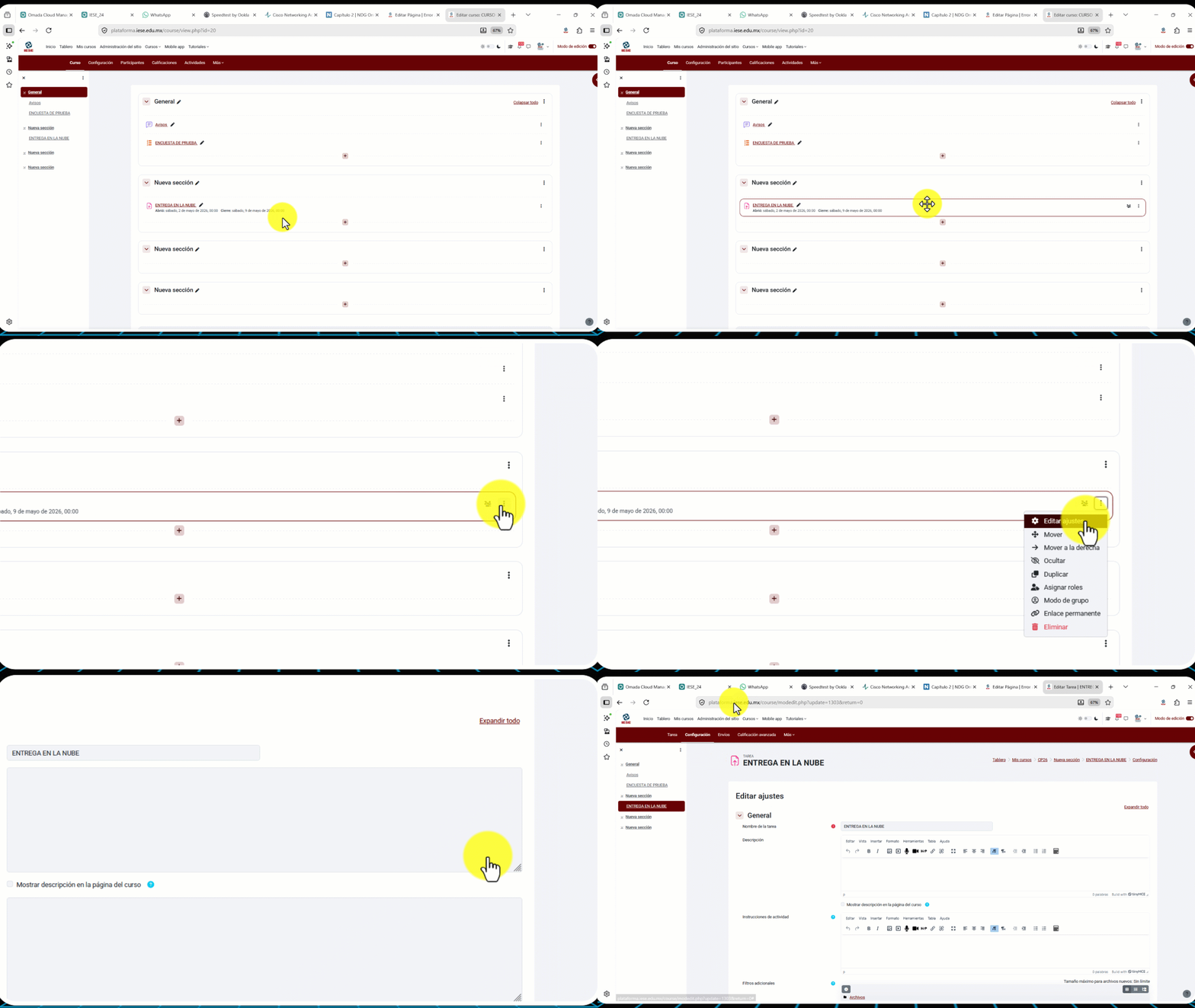
3.-Entrar a las configuraciones de la tarea con el problema:
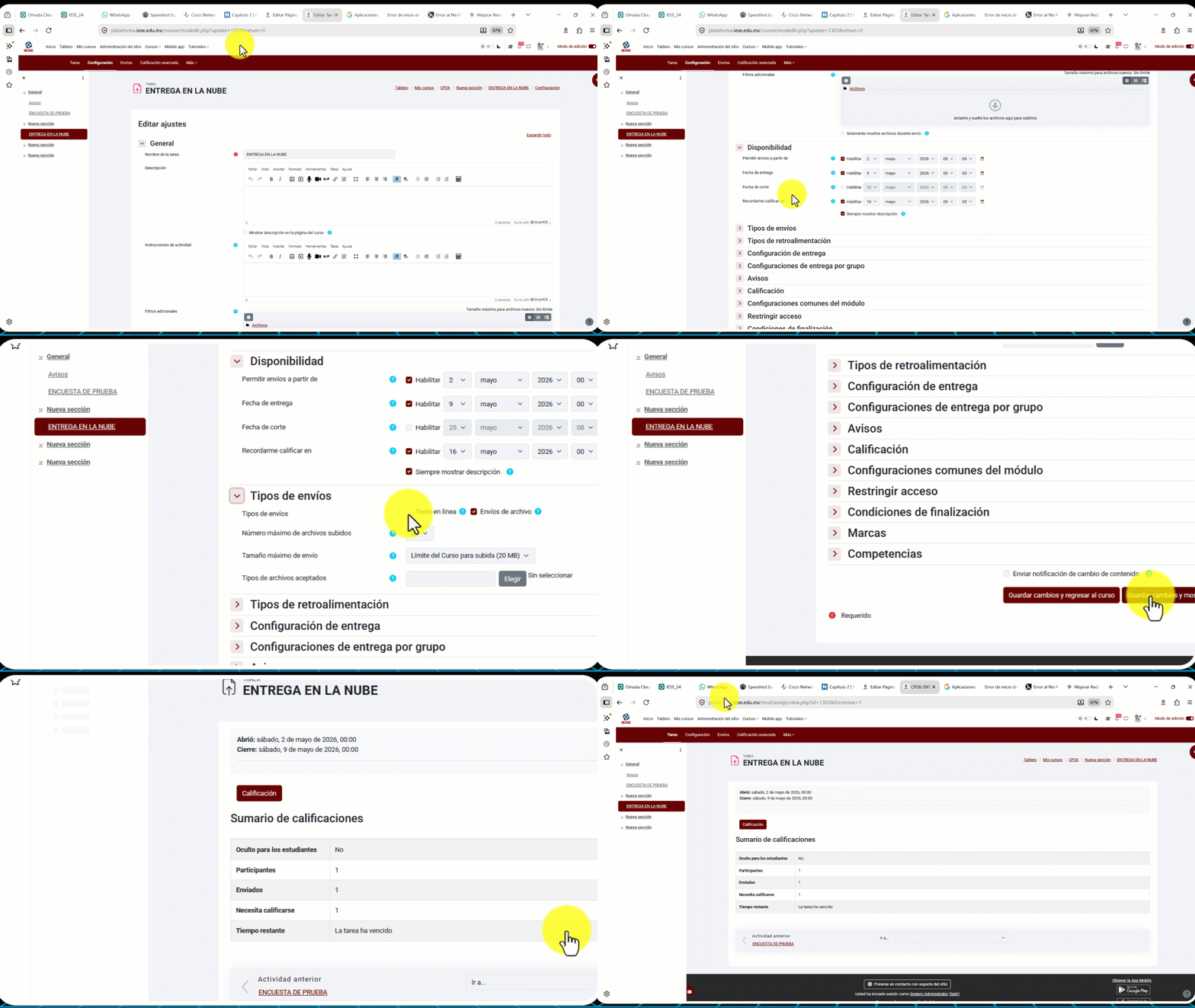
4.-Dentro del apartado Tipos de envío, activa la opción Texto en línea; de esta manera, el estudiante podrá ingresar el enlace de su archivo alojado en la nube.
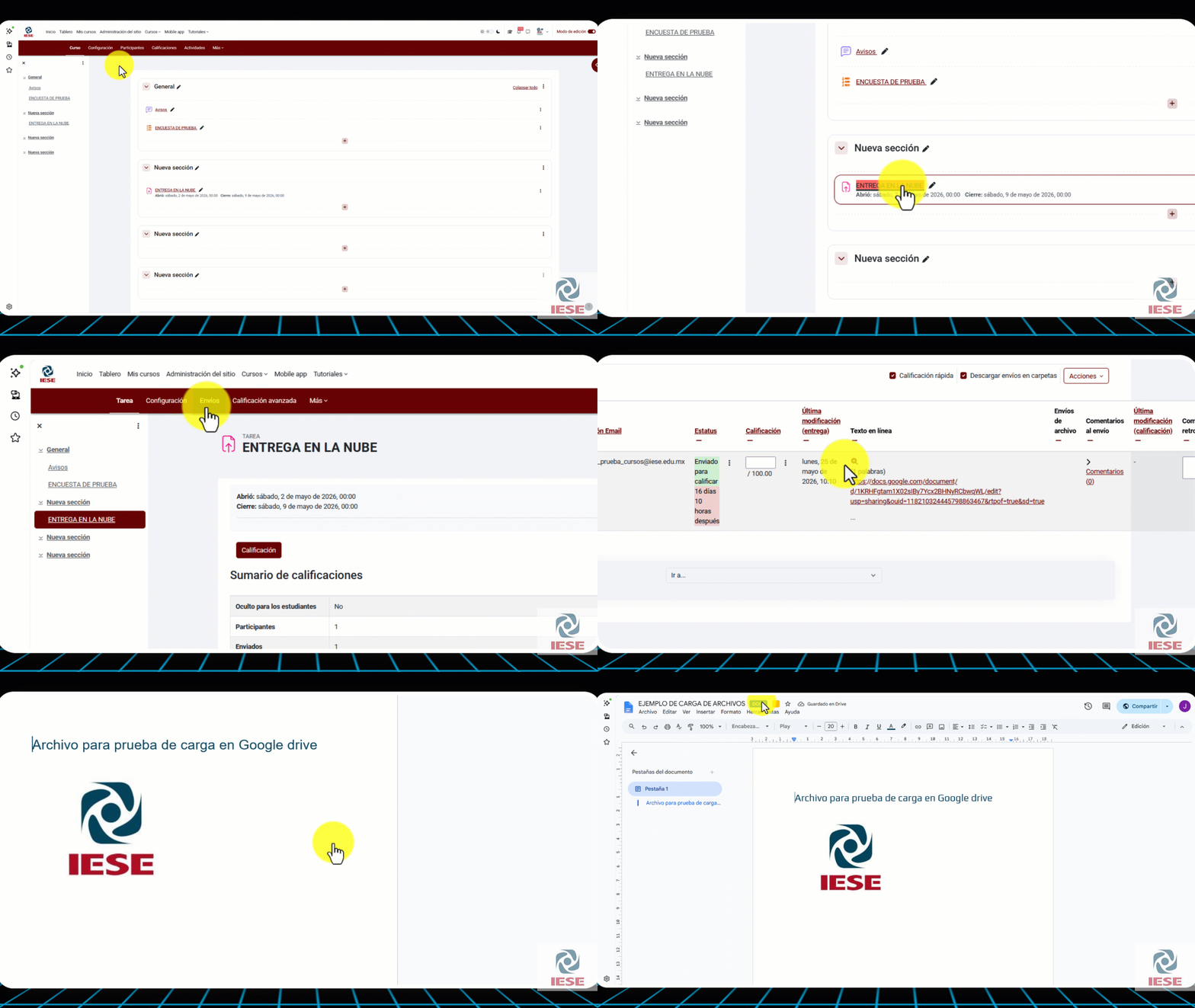
5.- Al ingresar a la tarea para ver la tarea del alumno se mostrara una columna de columna de texto en linea, la cual contiene la URL y al dar clic nos llevara al trabajo del alumno, adicionalmente nos permitirá descargar el archivo.
----------------------------------------------------------------------------------------------------------------------------------------------------------------------------------------------------------
ALUMNO:
1.-Ingresar a la nube de su preferencia, el instituto cuenta con una licencia educativa de workspace la cual nos da acceso al Google Drive con nuestra cuenta institucional @iese.edu.mx para este ejemplo la utilizaremos, se recomienda crear una carpeta por materia para poder tener orden en nuestros documentos:
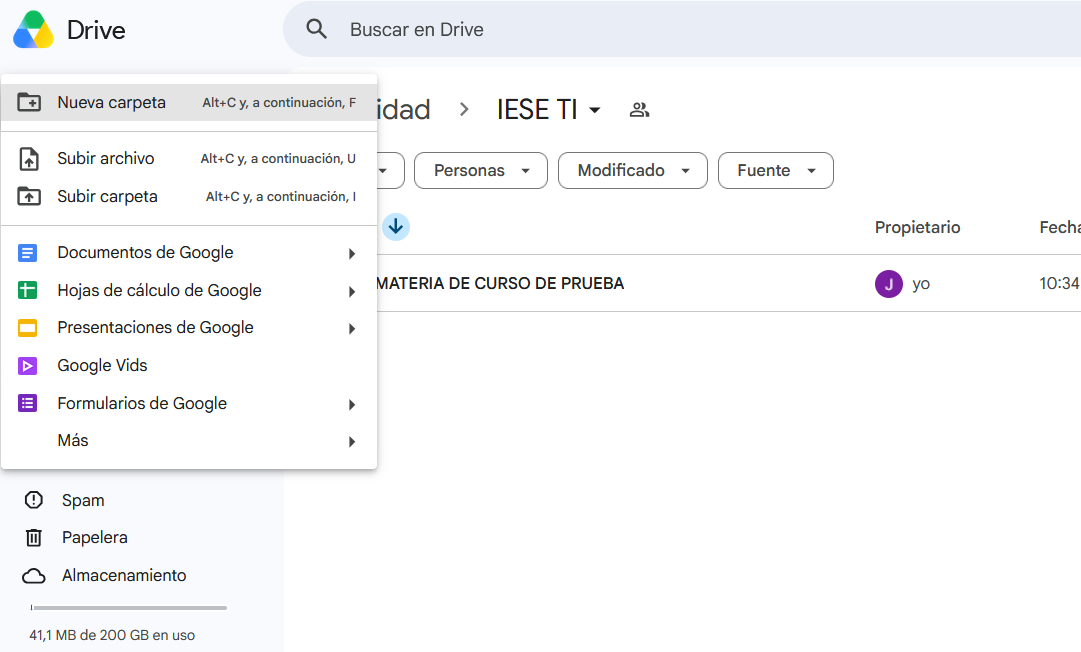
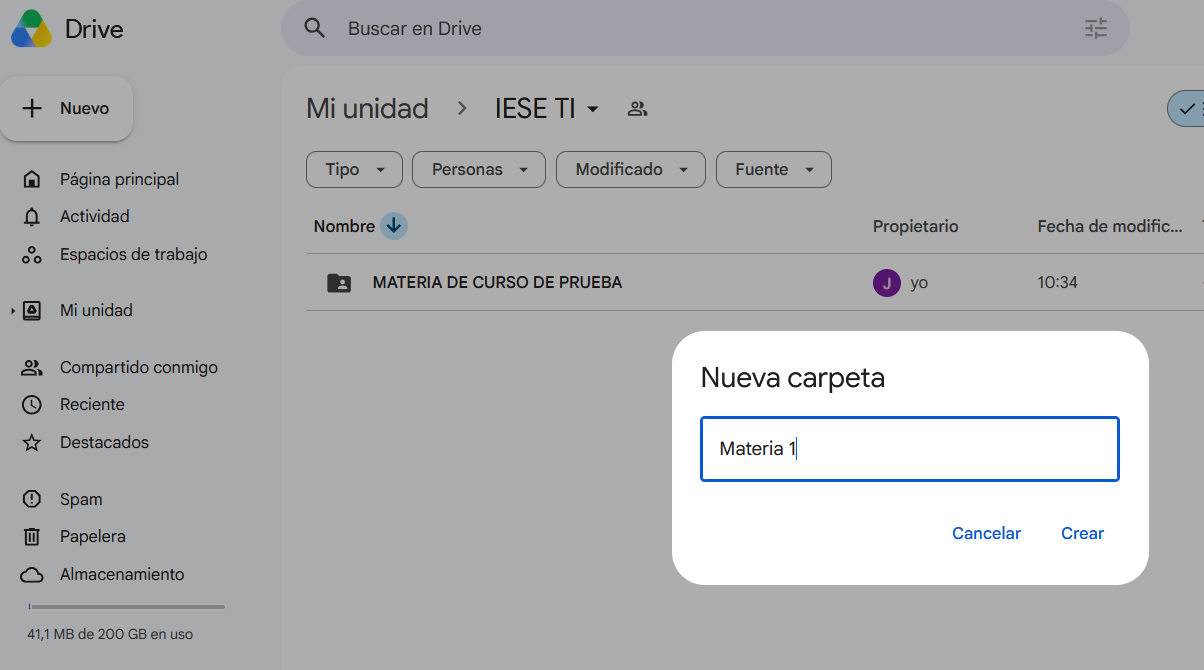
2.- Crear la Carpeta:
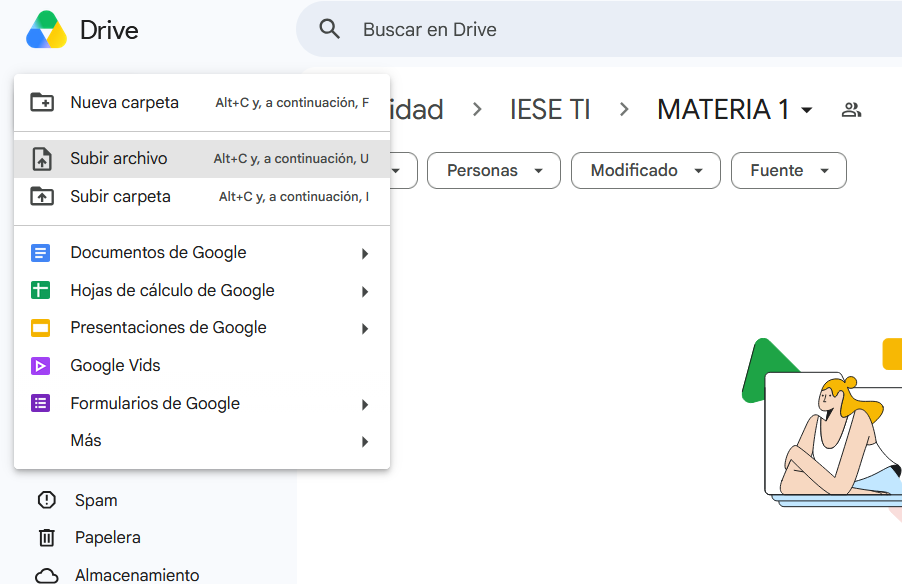
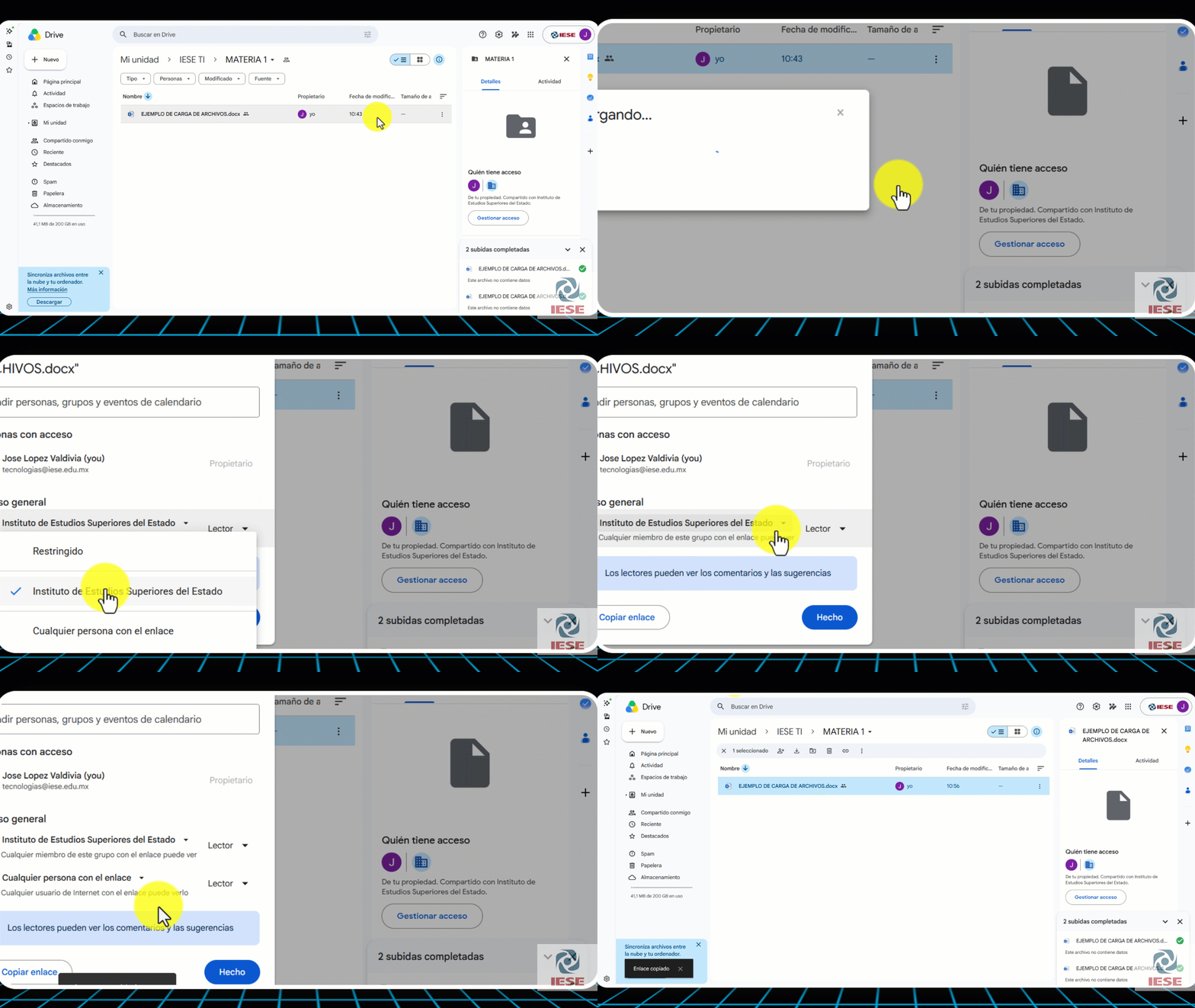
3.- Entramos a la carpeta y dentro de la misma ocupamos la opción de subir archivo:
4.- Seleccionamos desde el directorio de nuestro Dispositivo PC o móvil el archivo a cargar:
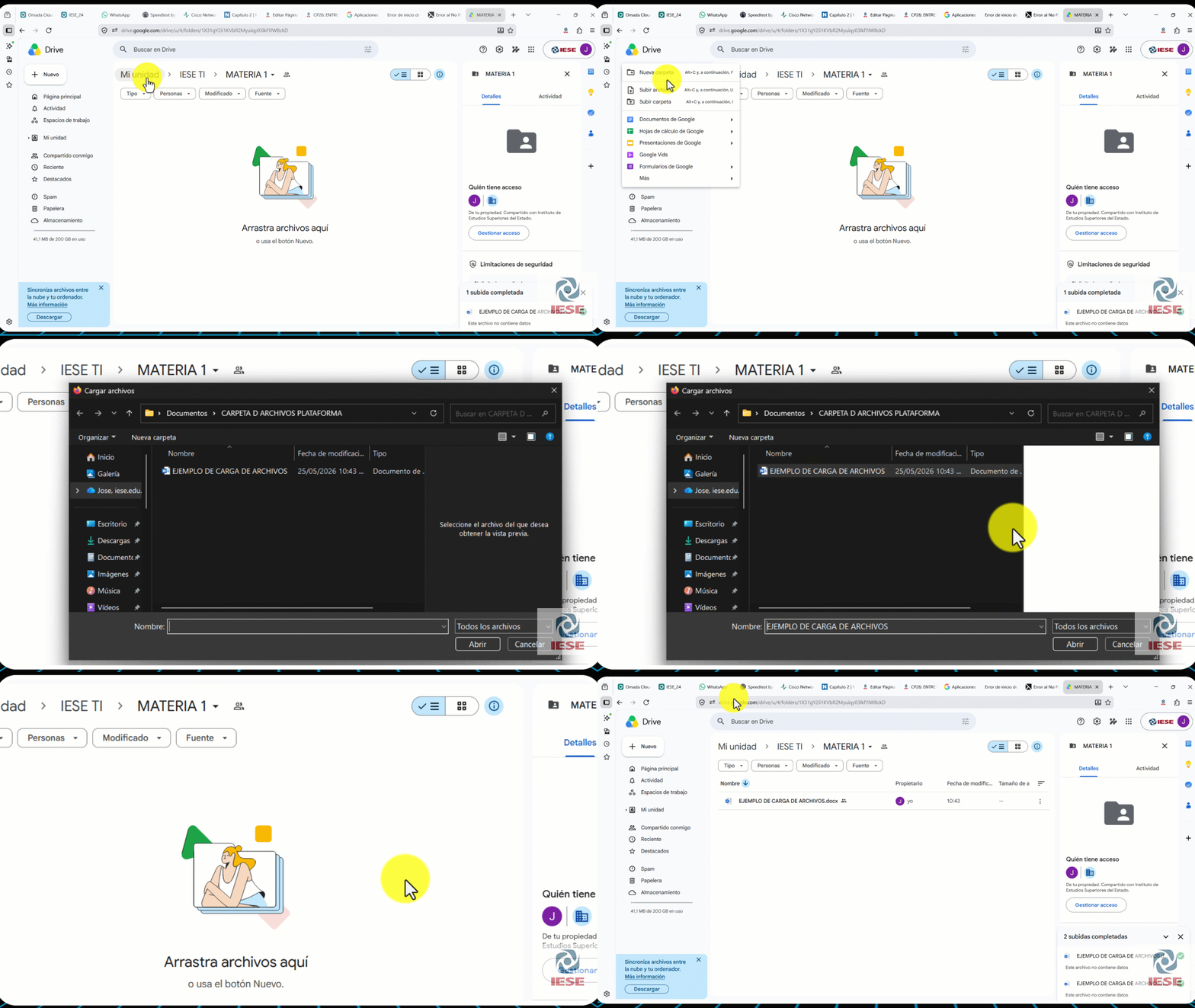
5.- Una vez subido el archivo, debes configurar los permisos de lectura eligiendo una de las siguientes opciones:
-
Opción A: Compartir el acceso directamente con el correo institucional del profesor.
-
Opción B: Habilitar el permiso para que 'Cualquier usuario con el enlace' pueda ver el documento.
Copia el enlace (URL) y pégalo en el apartado de entrega de la plataforma para enviar tu tarea.
5.- Ahora en la plataforma nos aparece la opción de realizar envió con texto, pegamos la URL guardamos cambios:
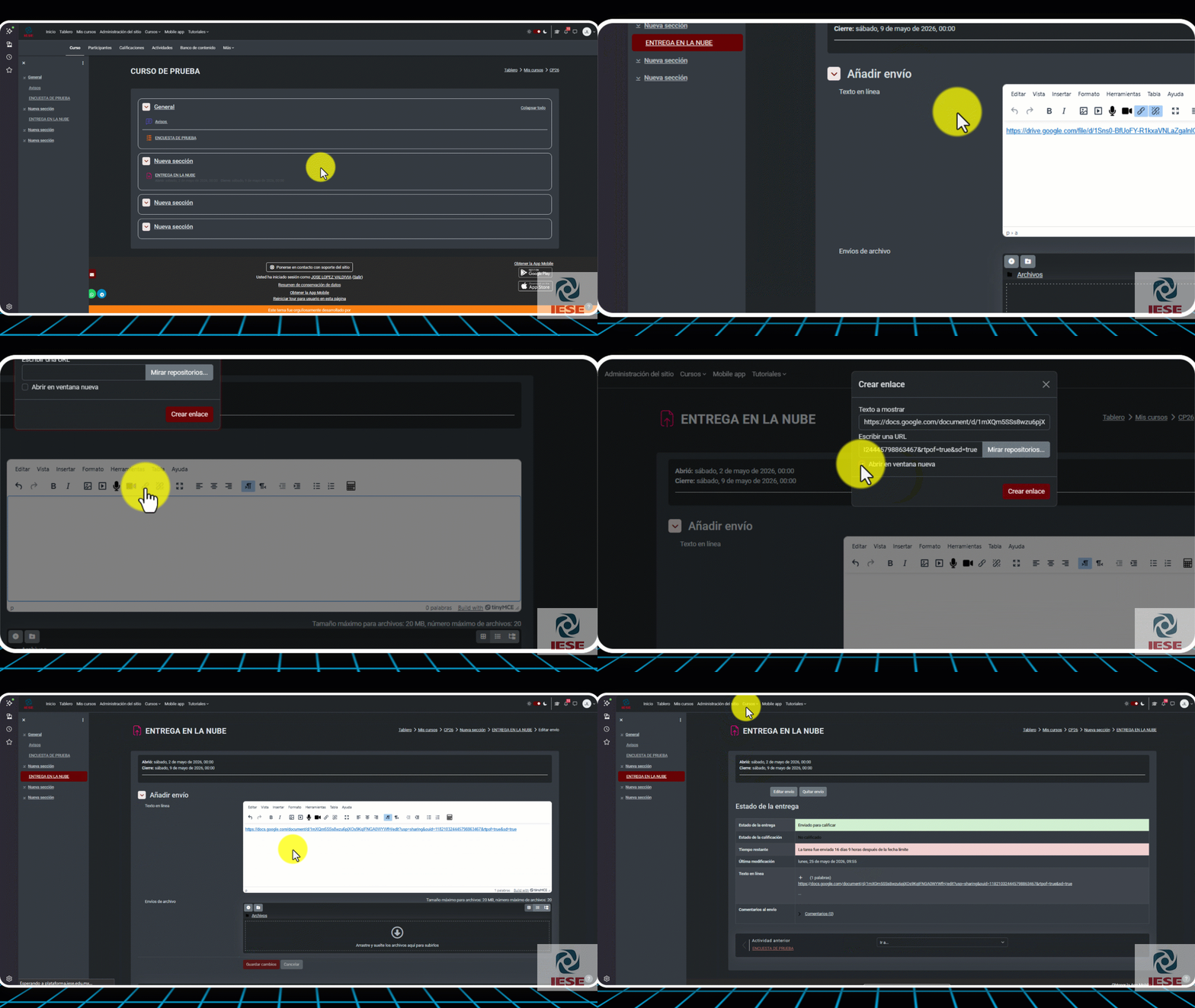
Listo ya tendremos la entrega lista para evaluar:
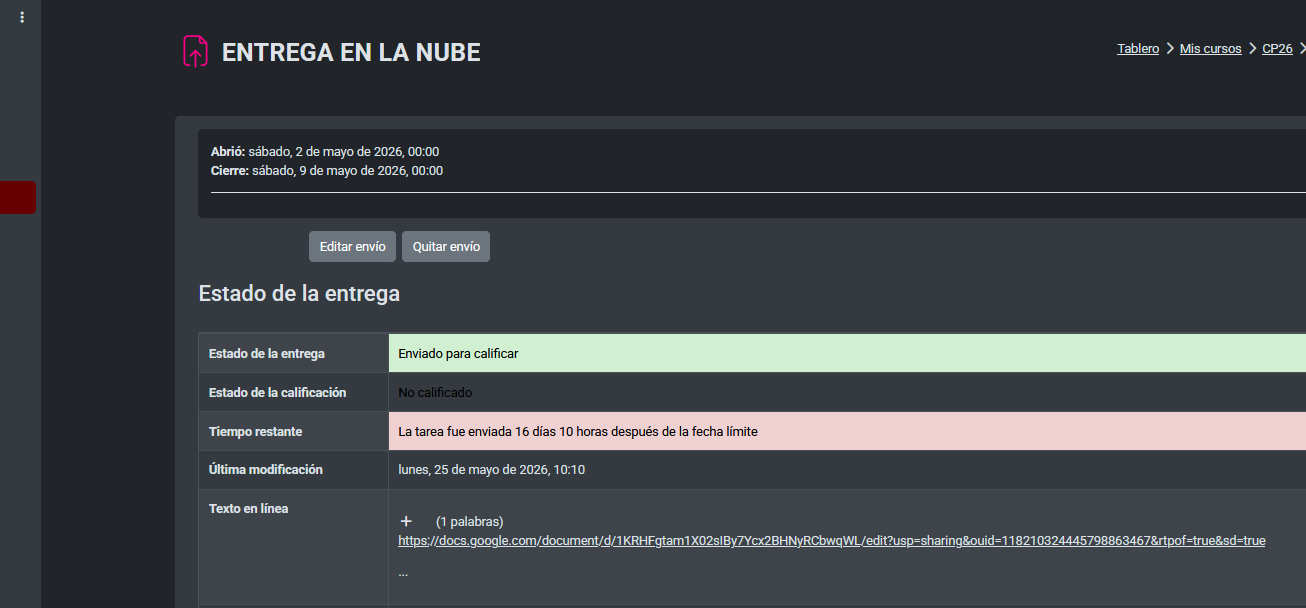
Última modificación: lunes, 25 de mayo de 2026, 10:28