
Cargando
Clic si la página no cargó
    • Alta de correo institucional

        • Políticas y Requisitos para el Alta de Cuentas y Cursos en Moodle

          Importante: Únicamente se registrarán usuarios que cuenten con correo institucional. El procedimiento a seguir dependerá de su rol en el instituto:

          1. Jefes de Grupo (Alta grupal de correos institucionales)

          El jefe de grupo deberá presentarse en el Departamento de TI para solicitar el alta de su grupo. Es necesario entregar una lista de los alumnos que incluya estrictamente los siguientes datos:

          • Matrícula

          • Nombre completo

          • Semestre

          • Licenciatura

          • Número de contacto telefónico

          • Correo electrónico alternativo

          2. Docentes (Alta de cursos en la plataforma)

          Para habilitar un curso en Moodle, el docente deberá proporcionar la siguiente información al Departamento de TI:

          • Nombre completo del docente.

          • ¿Cuenta con correo electrónico institucional? (En caso afirmativo, indicar cuál es).

          • ¿Cuenta con usuario de acceso a la plataforma? (En caso afirmativo, indicar cuál es).

          • Nivel académico al que pertenece la materia (Licenciatura, Maestría o Doctorado).

          • Grado o semestre.

          • Nombre exacto de la materia.

          • Anexo obligatorio: Se debe adjuntar la lista de alumnos proporcionada por el Departamento de Control Escolar, o en su defecto, una lista elaborada y llenada por los propios alumnos.

          3. Alumnos (Trámite individual de cuentas)

          Para solicitar la creación de una cuenta de correo institucional o de plataforma de manera individual, el alumno deberá presentarse en el Departamento de TI con el Ing. Juan Carlos Pérez Amador o con el Ing. José López Valdivia, y proporcionar los siguientes datos:

          • Nombre completo

          • CURP

          • Número de matrícula

          • Correo electrónico alternativo

          • Número de contacto telefónico

          • Programa de estudio (Licenciatura o Posgrado) y grado/semestre que cursa.

    • Activación de correo institucional.

      • 1.- Ingresamos a la siguiente URL:


        https://accounts.google.com/
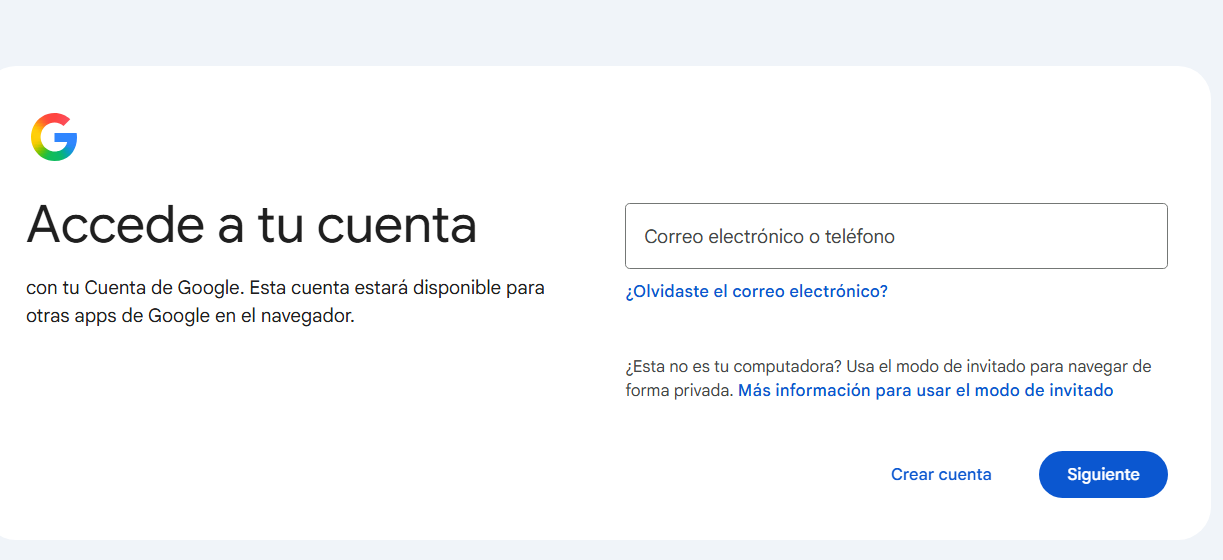
        2.- Ingresamos la cuenta de correo , damos clic en siguiente y después ingresamos la contraseña que nos proporciono el departamento de TI.

        Después de ingresar la contraseña nos aparece un aviso como el siguiente:
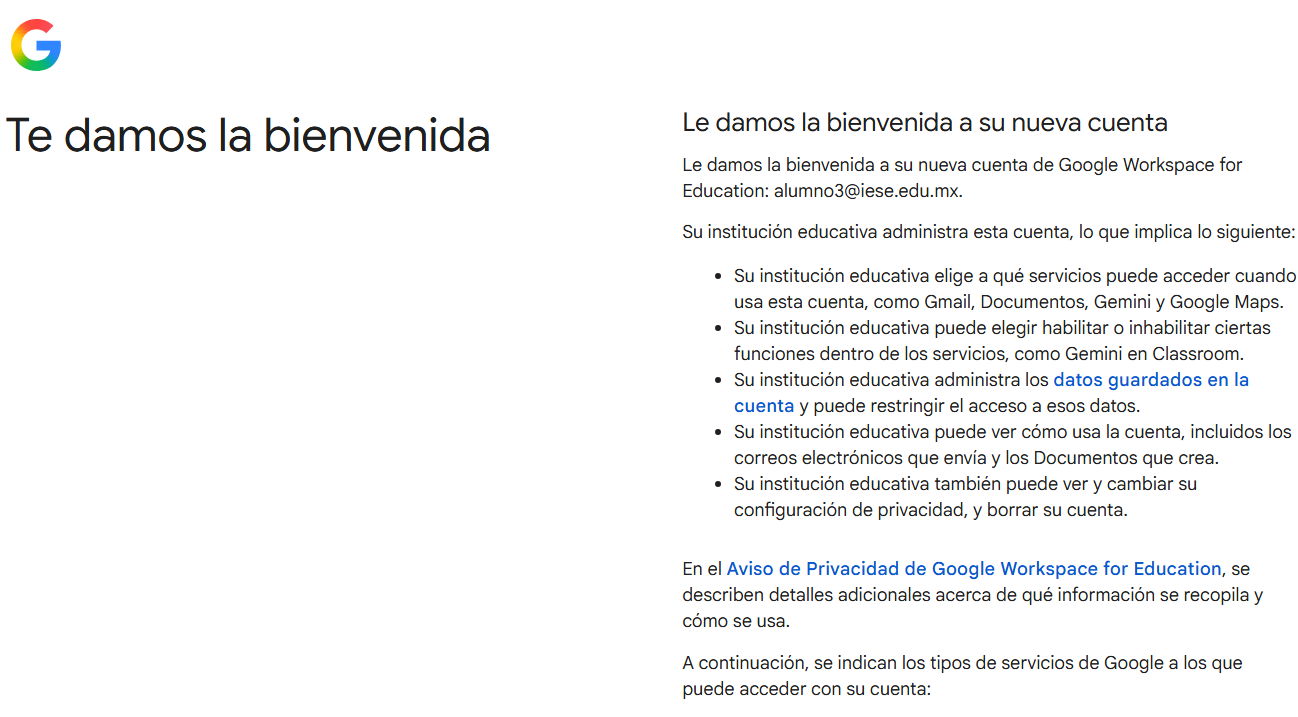
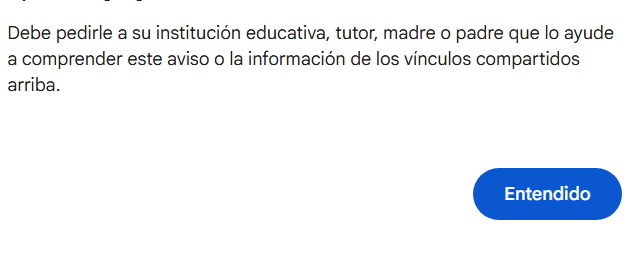
        Nos vamos hasta la parte de abajo y le damos clic en el botón azul de Entendido:
        3.-Ahora creamos una contraseña de uso personal que no podemos compartir
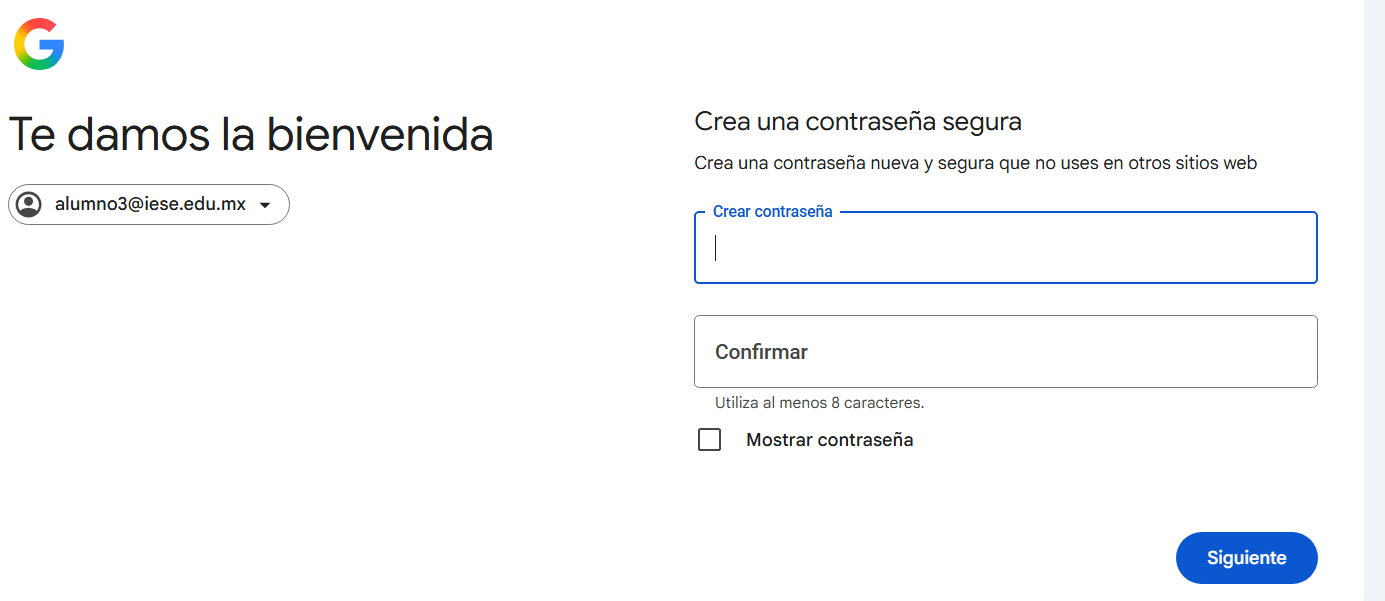
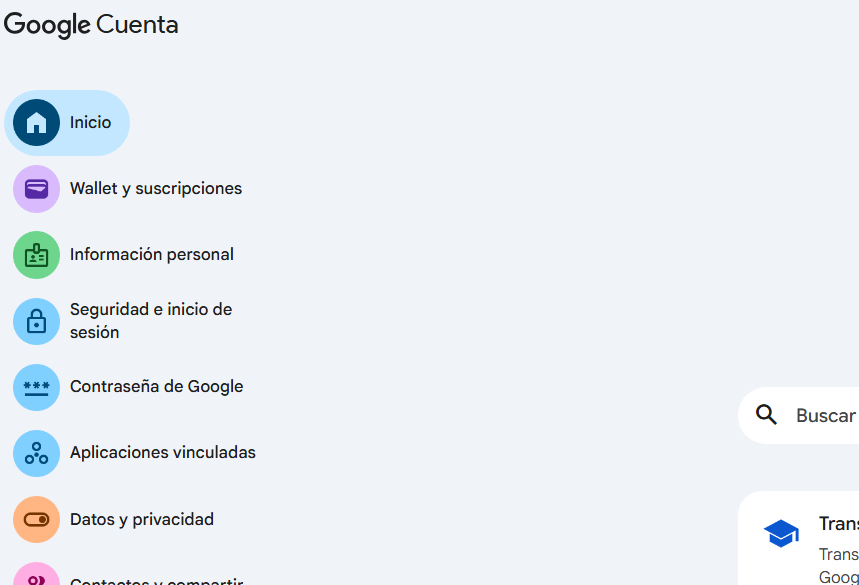
        al confirmar la contraseña damos clic en siguiente y nos llevara al panel administrativo de la cuenta y esto nos confirma que la cuenta esta activa:
    • Alta de usuario en la plataforma

      • Ingrese a https://plataforma.iese.edu.mx/

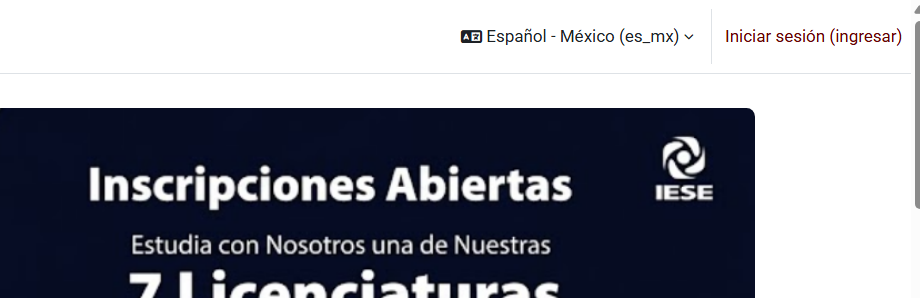
        1.-Dirigase a la esquina superior derecha en el apartado de iniciar sesión y de clic.
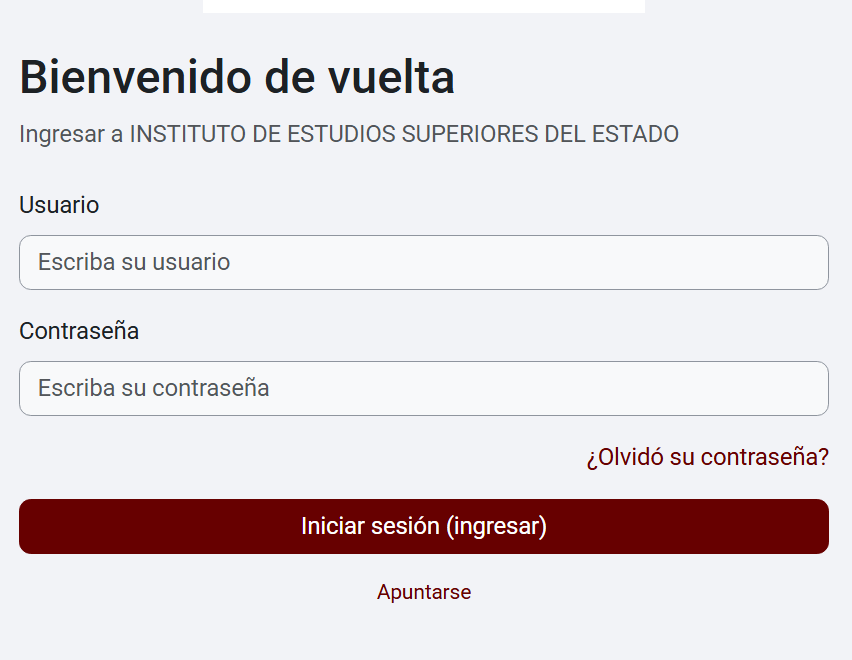
        2.-El sistema lo redirigirá a la página de inicio de sesión. Debajo de los campos para ingresar su usuario y contraseña, ubique y haga clic en el botón "Apuntarse".
        3.- Al dar clic en apuntarse nos redirige a la pagina para ingresar los datos de tu nuevo usuario, nos pide un requisito para poder generar una contraseña segura, que tenga mas de 8 caracteres y que de esos 8 al menos 1 dígito(s)(0,1,2,3,4,5,6,7,8,9), al menos 1 minúscula(s), al menos 1 MAYÚSCULA(S), al menos 1 caracter(es) especiales no-alfanumérico(s) como *, -, o #.
         

        Adicionalmente nos solicita un correo electrónico valido y que pertenezca a los dominios @iese.edu.mx y @plataforma.iese.edu.mx

        4.- Si el proceso fue exitoso nos enviara a la siguiente pantalla
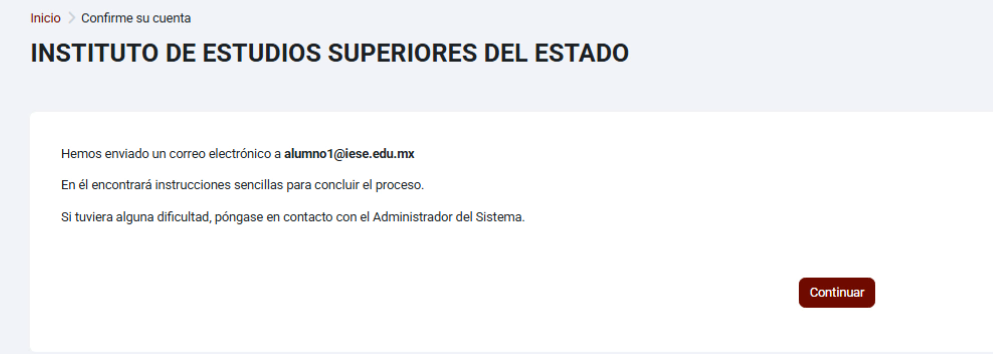
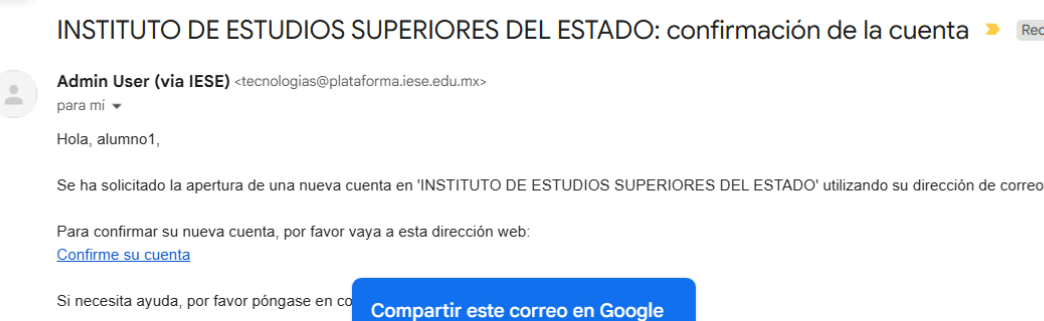
        5.- Abrimos nuestro correo institucional en espera del correo para dar la alta de su usuario en la plataforma, seria como el siguiente:

        Abrimos el correo para poder ver el boton para unirnos a la plataforma y damos clic en confirmar cuenta
        6.-Al dar clic en confirmar cuenta nos llevara dentro de la plataforma y veremos la siguiente pantalla
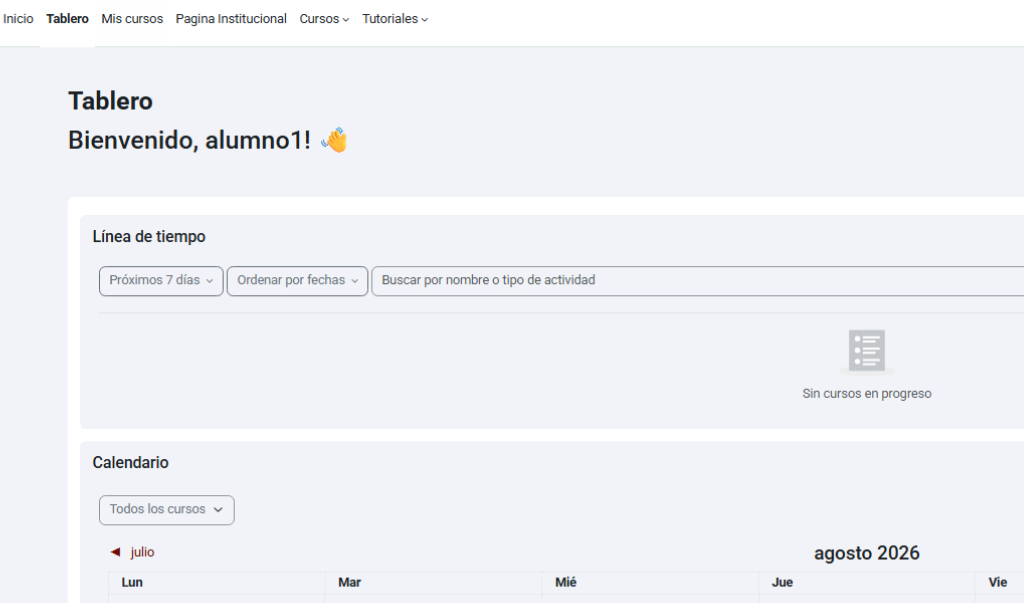
        Con esto validamos que ya tenemos acceso a la plataforma, nos quedaría solicitar al docente la liga del curso a tomar y la contraseña para poder unirse al curso.

    • Beneficios Activos