TAREA - Entrega de documentos (PDF, hojas de cálculo, etc.) 2026
| Sitio: | INSTITUTO DE ESTUDIOS SUPERIORES DEL ESTADO |
| Curso: | Tutoriales para la versión de Moodle |
| Libro: | TAREA - Entrega de documentos (PDF, hojas de cálculo, etc.) 2026 |
| Impreso por: | Invitado |
| Fecha: | domingo, 25 de octubre de 2026, 06:42 |
Descripción
Las tareas permiten a tus estudiantes entregar archivos (documentos, hojas de cálculo, infografías, etc.).
Haz clic en las flechas o en la tabla de contenidos para moverte por los diferentes capítulos de este tutorial.
1. Cómo crear una tarea
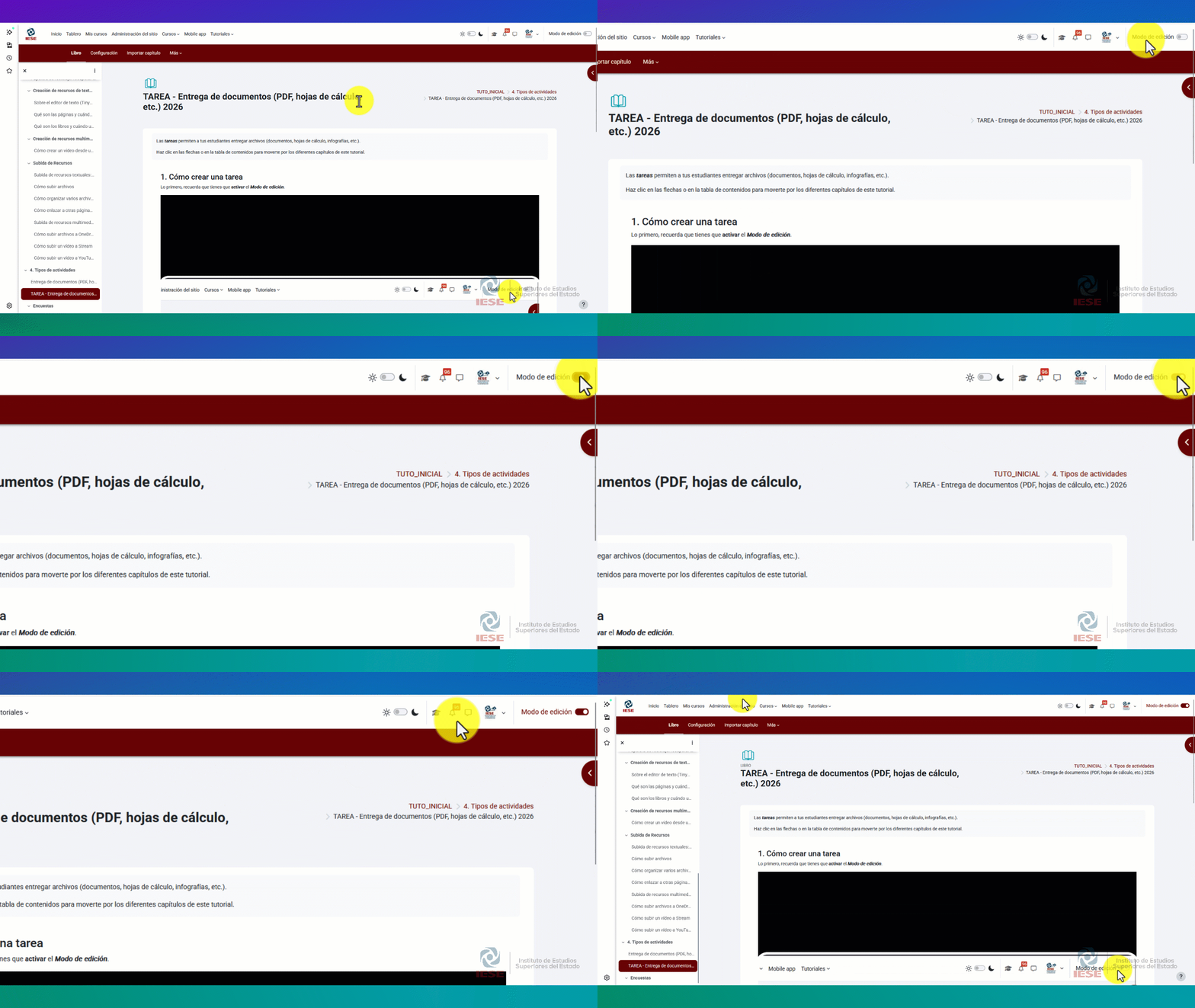
Lo primero, recuerda que tienes que activar el Modo de edición.
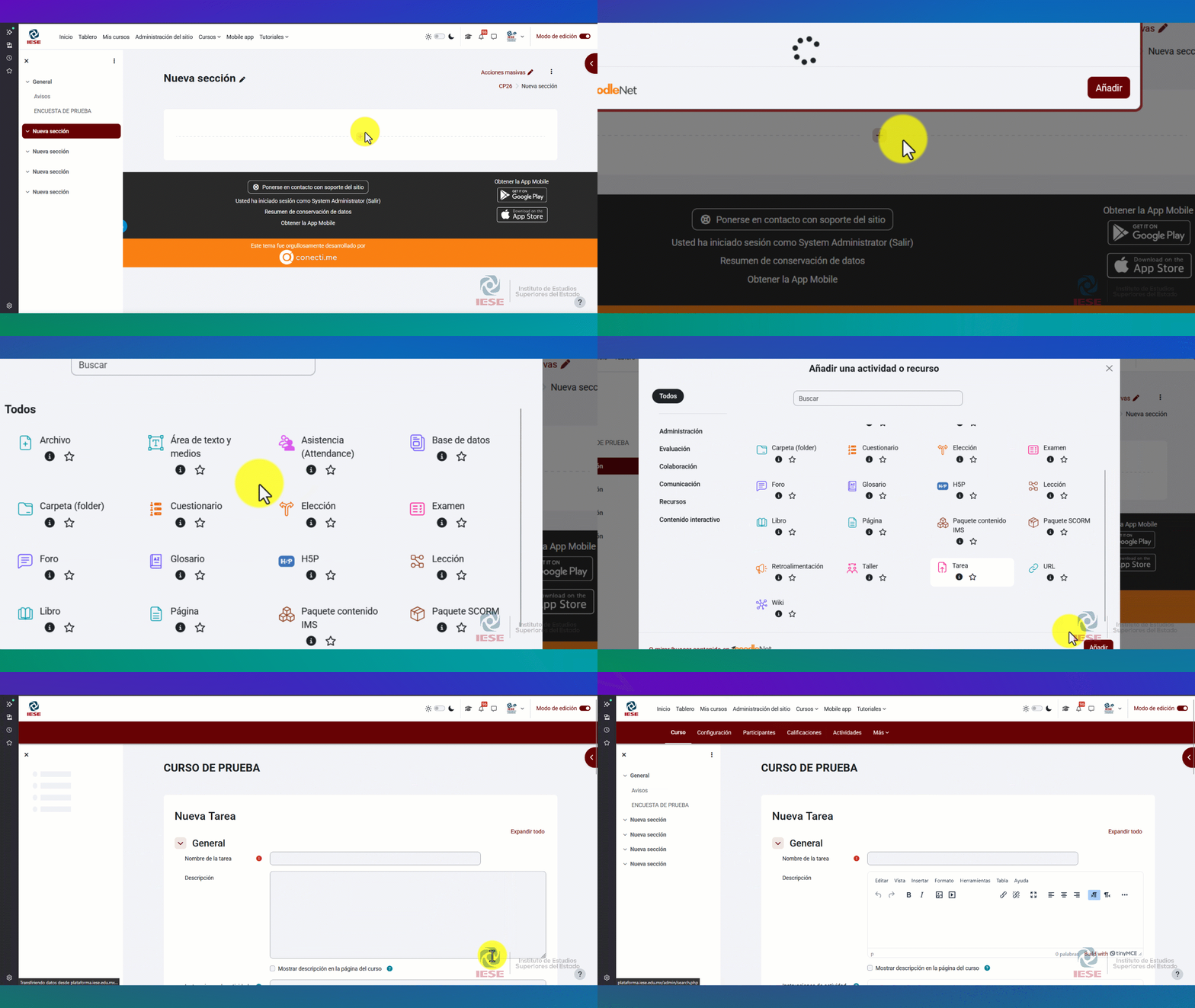
Hacemos clic en Añade una actividad o recurso y seleccionamos Tarea.
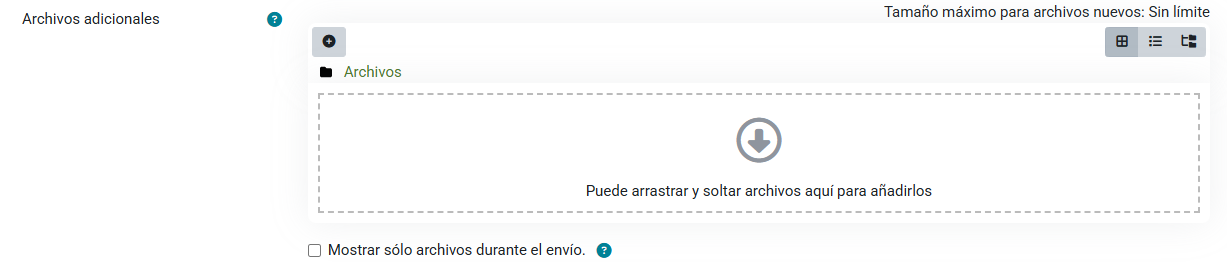
La pantalla siguiente es la de configuración básica, donde colocaremos el título de la actividad y sus instrucciones. Como añadido, podemos adjuntar archivos que los estudiantes necesiten para completar la tarea.
Disponibilidad
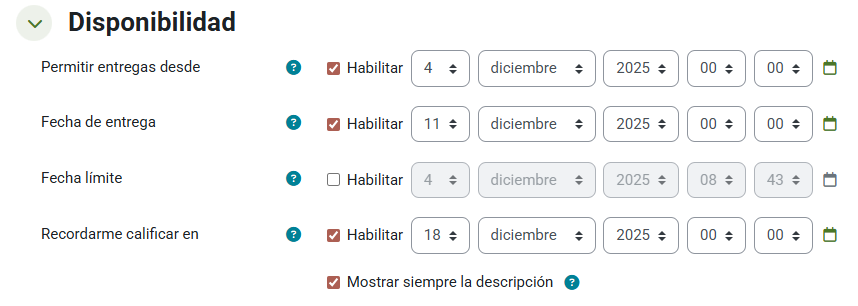
La Fecha de entrega es el día que se debería entregar la tarea, pero no bloquea los envíos que se entreguen más tarde, si no que los marca como "Retrasados". Por el contrario, la Fecha límite es la fecha que delimita hasta cuando podrán los alumnos mandar sus tareas, puesto que si la activamos ya no podrán subir archivos después de ese día.
Tipos de entrega
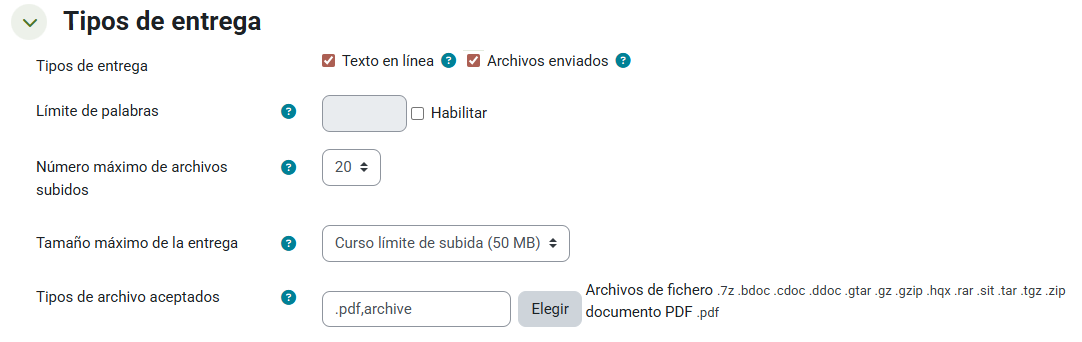
En este apartado especificaremos:
- Si deben escribir en la caja de texto de la tarea, subir un archivo o ambos.
- Si hay un límite de palabras (solo para Texto en línea).
- El número máximo de archivos que pueden subir.
- El tamaño máximo de esos archivos
- El formato del archivo a subir, si vemos oportuno restringirlo.
Tipos de retroalimentación
Para mantener la motivación del alumnado y que su aprendizaje sea significativo, es más que recomendable ofrecer feedback de las tareas que realizan. Por ello, debemos revisar este apartado y decidir cómo aportaremos comentarios a nuestros estudiantes.
Lo que se muestra es la configuración por defecto, pero podemos activar más opciones:
- Anotar PDF: Si habilitas esta opción, podrás previsualizar los archivos entregados por el estudiante si son formato PDF.
- Archivos de retroalimentación: Te permitirá subir un archivo propio para aportar feedback, por ejemplo, un documento con capturas de los apartados donde aportes comentarios al alumno.
- Comentario en línea: Si la tarea permitía Texto en línea, el apartado de retroalimentación contendrá el texto original del alumno para que aportes comentarios directamente sobre él, por ejemplo, con otro color.

Configuración de entrega
De este apartado, se recomienda no activar la primera opción, puesto que podemos tener problemas a posteriori con alumnos que "entregaron" su tarea pero no dieron al botón de envío y, por tanto, no cuentan como entregados.
Además de ello, se pueden configurar los intentos permitidos de entrega.

Configuración de entrega por grupos
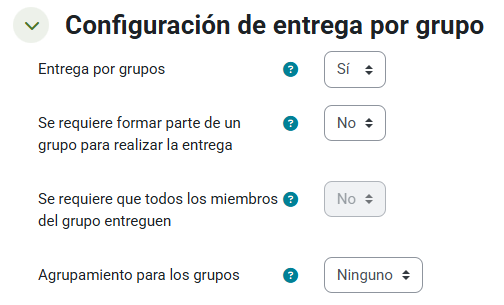
Si queremos que nuestros estudiantes entreguen una tarea por grupos, recibiendo la misma calificación los integrantes de cada uno, debemos activar este apartado. Para saber más sobre cómo crear grupos, consulte este tutorial.
Cabe señalar que si no activamos la opción que obliga a los alumnos a Pulsar el menú de envío (en Configuración de entrega), no podremos activar aquí la posibilidad de que todos los miembros tengan que subir la tarea.
Calificación
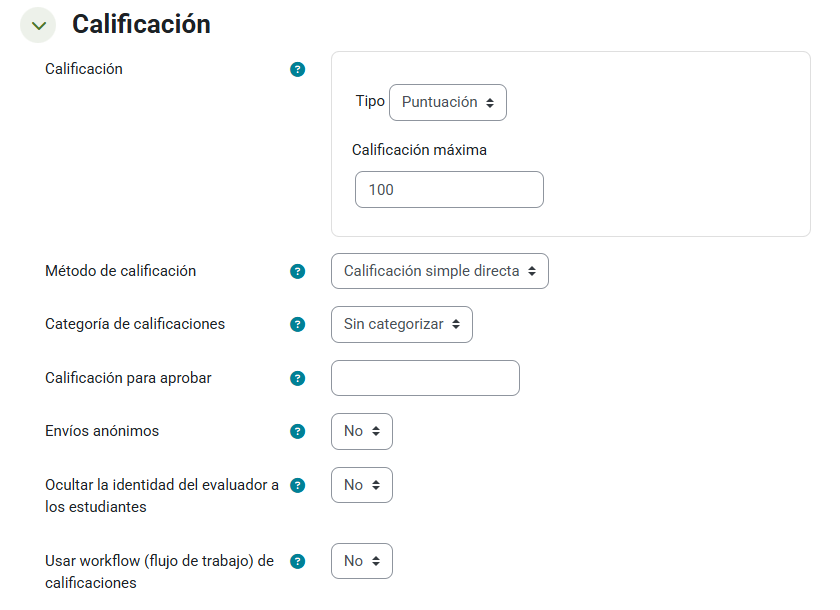
Aquí podremos ajustar:
- Tipo de calificación:
- Ninguna
- Escala: de las almacenadas en Moodle, por ejemplo, Apto/No apto
- Puntuación
- Calificación máxima.
- Método de calificación:
- Calificación simple directa: Una única calificación.
- Guía de evaluación: En base a unos criterios evaluables, le asignaremos una calificación a cada uno.
- Rúbrica.
- Categoría de calificaciones: Si hemos creado varias categorías en el calificador para segmentar las actividades, podremos colocar la tarea en la que queramos desde esta pestaña.
- Calificación para aprobar: Esto determinará si la calificación del alumno aparece en color verde o roja en el libro de calificaciones.
- Envíos anónimos.
- Ocultar la identidad del evaluador: Si compartimos asignatura con otro docente y no queremos que los estudiantes perciban diferencias entre las evaluaciones según el docente, es una opción que resulta recomendable.
- Usar workflow: Permite planificar varias tandas de evaluación y que todos los estudiantes reciban la calificación a la vez,
2. Cómo entregar una tarea
Lo primero, haz clic sobre la tarea correspondiente.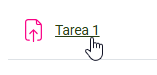
Nos lleva a otra página con información sobre la misma. Hacemos clic en Agregar entrega.
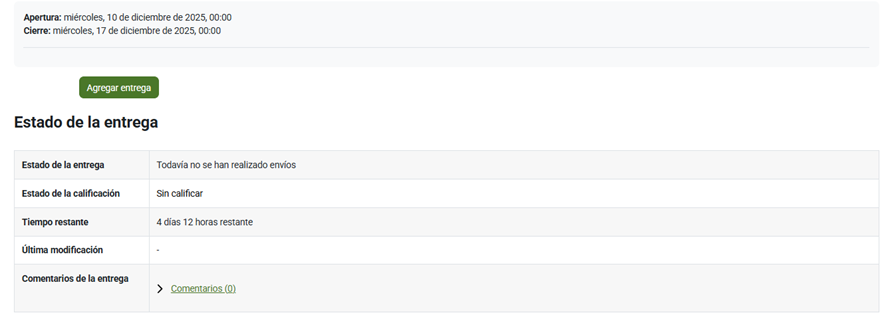
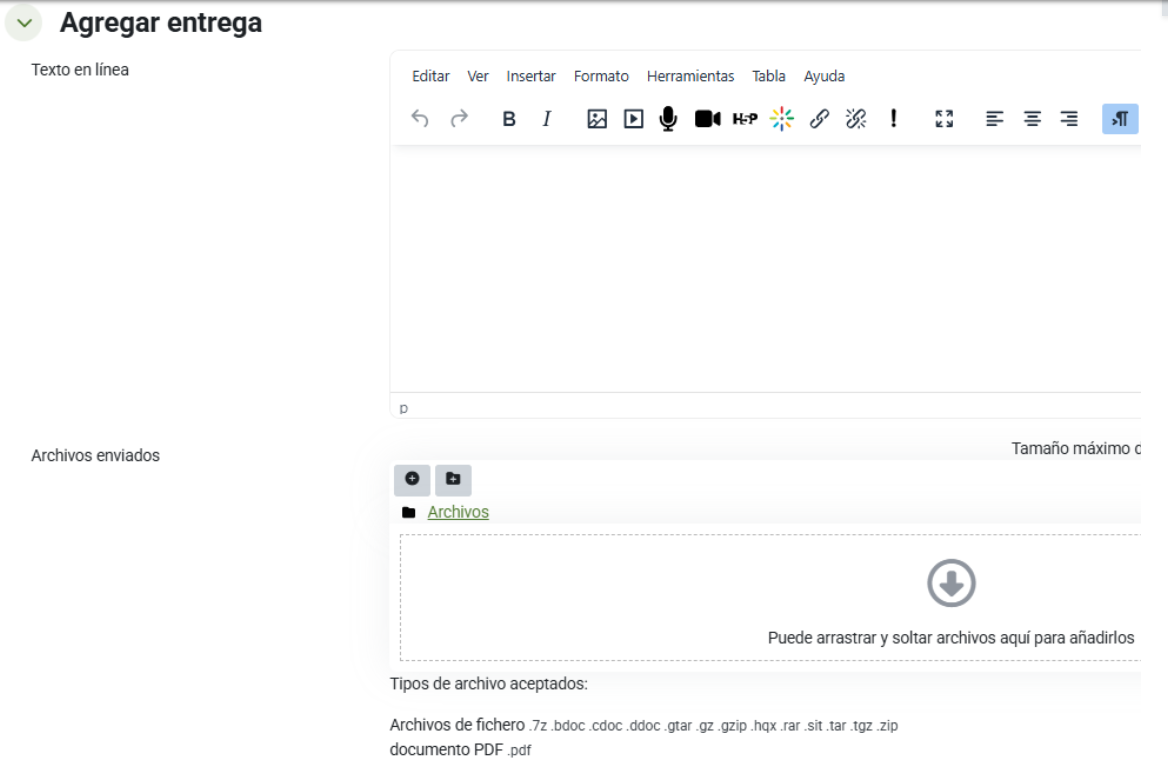
Después de aparecerá el menú de entrega, pudiendo contener:
- Caja de texto: para aportar texto en línea, en la barra superior tendremos opciones de formato para ayudarnos a dar forma a nuestras ideas.
- Área para subir archivos: aquí podremos arrastrar nuestro archivo, ya sea una presentación, un documento, una hoja de cálculo, un archivo comprimido, etc. Cuando subamos un archivo, aparecerá una barra verde de progreso de la subida, si esa barra no avanza puede ser que no tengamos una conexión a internet estable.
Si la subida de archivos te está dando problemas, fíjate en que tu archivo no supera el tamaño máximo a subir. Por ejemplo, los vídeos no pueden subirse de esta manera, pues pesan mucho. Te recomendamos utilizar OneDrive o Google Drive para almacenar archivos pesados y entregar un archivo con el enlace correspondiente: tutorial.
No debemos olvidarnos de pulsar en Guardar cambios, que está situado en la parte inferior de la página:

Si hemos subido nuestra tarea correctamente, volveremos a la ventana anterior y ahora aparecerá "Enviado para calificar". Si enviamos la tarea a tiempo, se nos mostrará una barra verde con un indicador de nuestro tiempo restante, y si la enviamos fuera de plazo será de color rojo.

Cuando el docente corrija tu entrega, podrás ver desde esa misma página tu calificación y la retroalimentación que te proporcione.
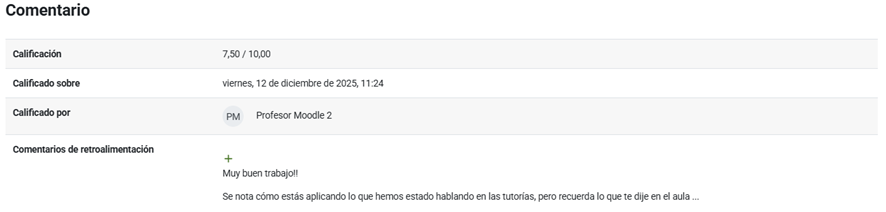
2.1. Entrega de archivos pesados (GoogleDrive)
Las tareas permiten a tus estudiantes entregar archivos (documentos, hojas de cálculo, infografías, etc.).
Haz clic en las flechas o en la tabla de contenidos para moverte por los diferentes capítulos de este tutorial.
Para asegurar el correcto funcionamiento de la plataforma, los archivos pesados (como vídeos o presentaciones extensas) deben almacenarse en Google Drive en lugar de subirse directamente.
-
Capacidad: Gracias a la licencia educativa de Google Workspace, dispones de 30 GB de almacenamiento en la nube.
-
Acceso: Puedes ingresar a la herramienta directamente desde tu cuenta de correo institucional. No necesitas crear una cuenta adicional.
-
Funcionamiento: Su uso es muy intuitivo y similar a otros servicios de almacenamiento como Dropbox. Solo debes cargar el archivo a tu unidad y obtener el enlace para compartirlo en tu tarea.
Nota importante: Asegúrate siempre de configurar los permisos del archivo como "Cualquier persona con el enlace puede leer" para que tu docente pueda revisarlo sin problemas.
1. Accede a Google Drive
Este es el enlace de acceso. Ten en cuenta que puedes descargar la aplicación y hacer copias de seguridad de tus carpetas en la nube.
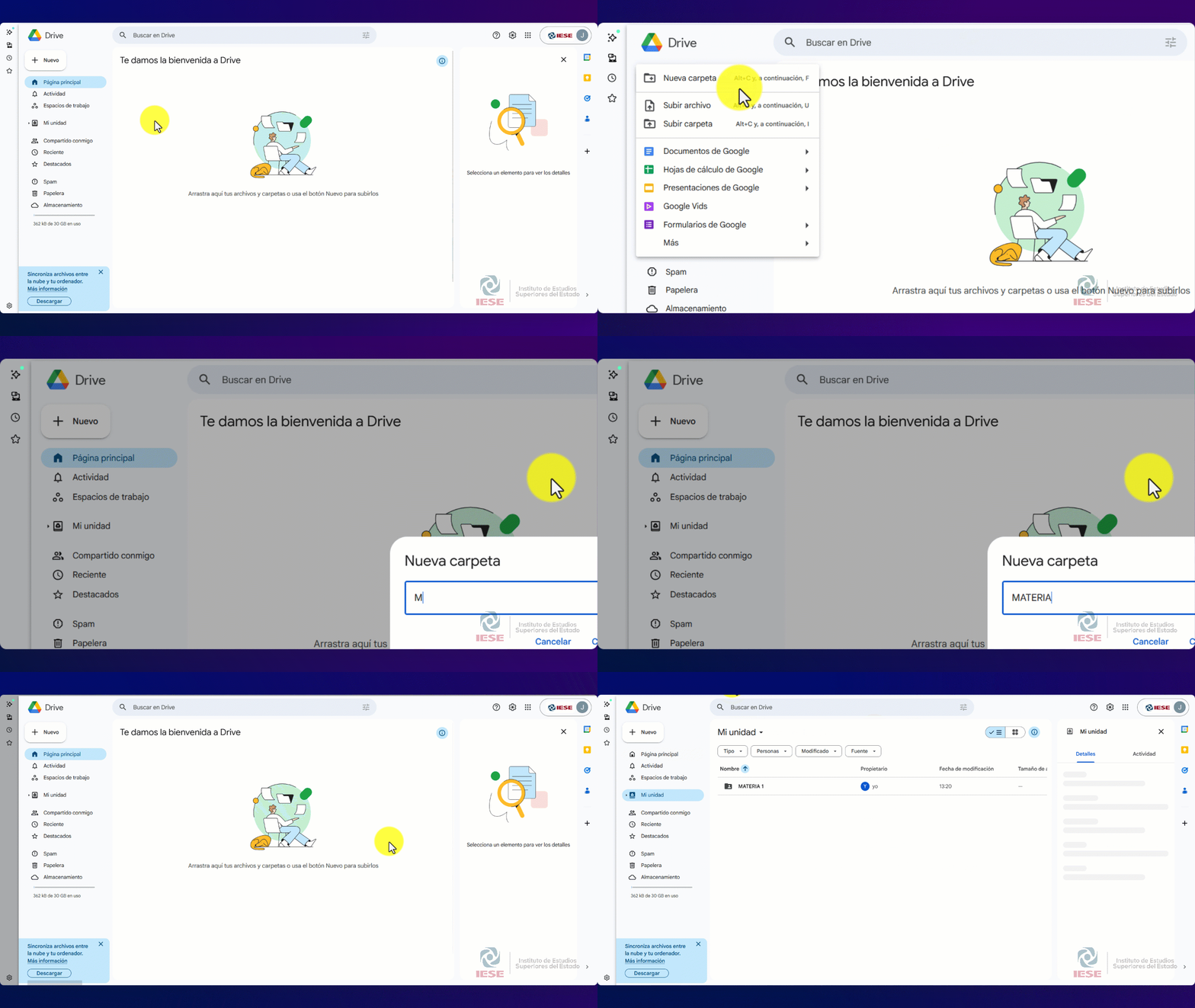
2. Crea una carpeta para tus archivos de la asignatura
Lo primero, crea una carpeta para guardar en ella el archivo, ya sea para la asignatura o para tus entregas en general, de manera que tengas bien organizados los materiales que subas.
3. Sube el archivo y obtén el enlace para compartir
-
Carga: Arrastra el archivo hacia la ventana de Google Drive o utiliza el botón Nuevo para seleccionarlo desde tu equipo.
-
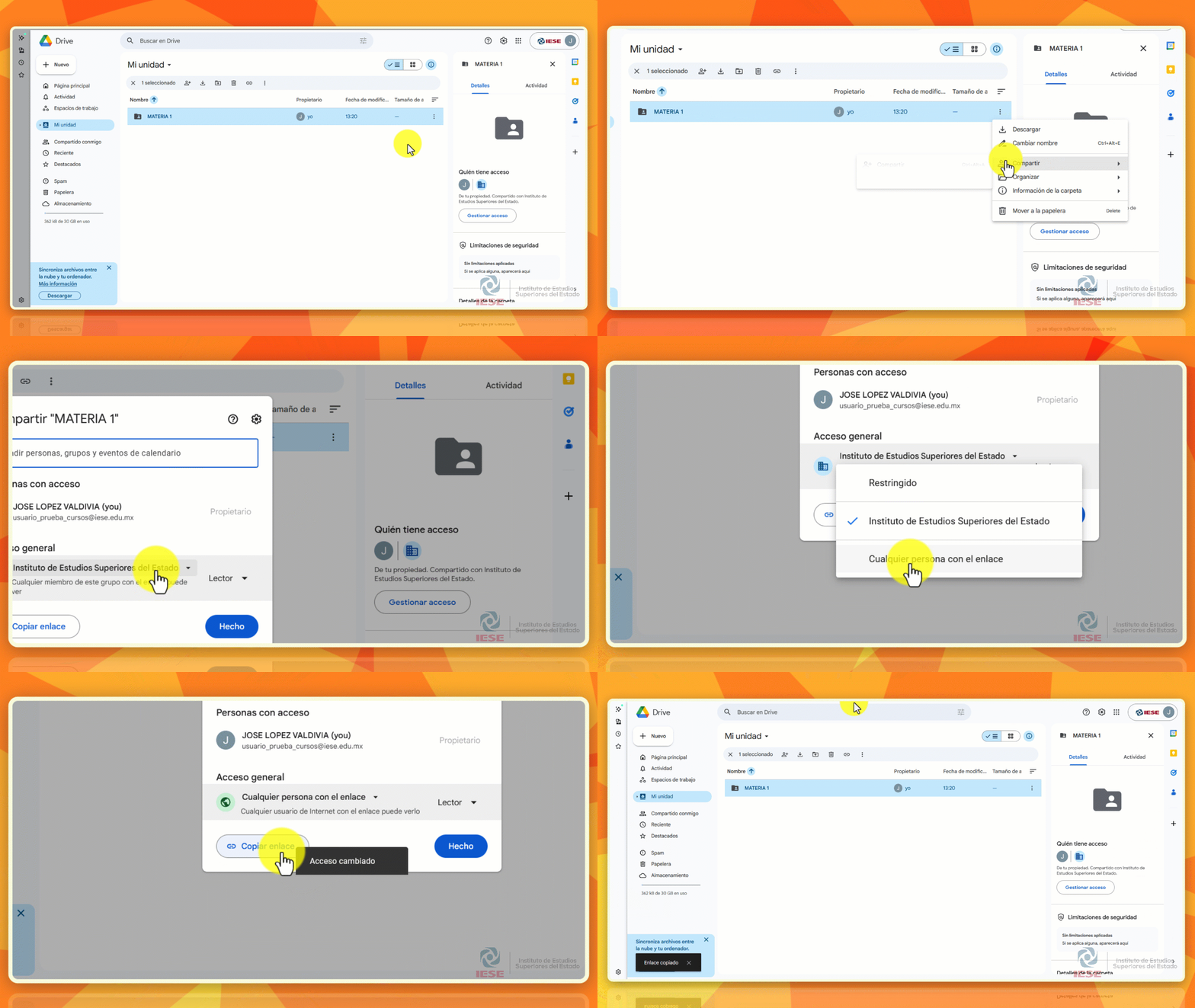
Privacidad: Una vez que el archivo esté en la nube, haz clic derecho sobre él (o usa el icono superior) y selecciona Compartir.
Entonces, aparecerá la ventana de configuración del vínculo. Debes configurarlo correctamente, en concreto, elegir tanto el rol que otorgas a las personas que utilicen tu enlace como con quién lo vas a compartir:
- Permisos:
- Editar.
- Ver.
- Ver pero no descargar.
- Personas con acceso:
- Para entregar tareas, debes configurarlo como Cualquier persona o Personas de tu organización
4. Comparte el enlace
Una vez configurado, le daremos a Copiar vínculo, lo que nos colocará el enlace en el portapapeles. Tras eso, deberemos pegarlo en el bloque de texto de la tarea o en un documento a entregar.
4. Comparte el enlace
Una vez configurado, le daremos a Copiar vínculo, lo que nos colocará el enlace en el portapapeles. Tras eso, deberemos pegarlo en el bloque de texto de la tarea o en un documento a entregar.
3. Cómo corregir una tarea
Tras hacer clic en la tarea correspondiente, se nos abrirá el menú base de la misma. Desde aquí podremos acceder a la Calificación manual.
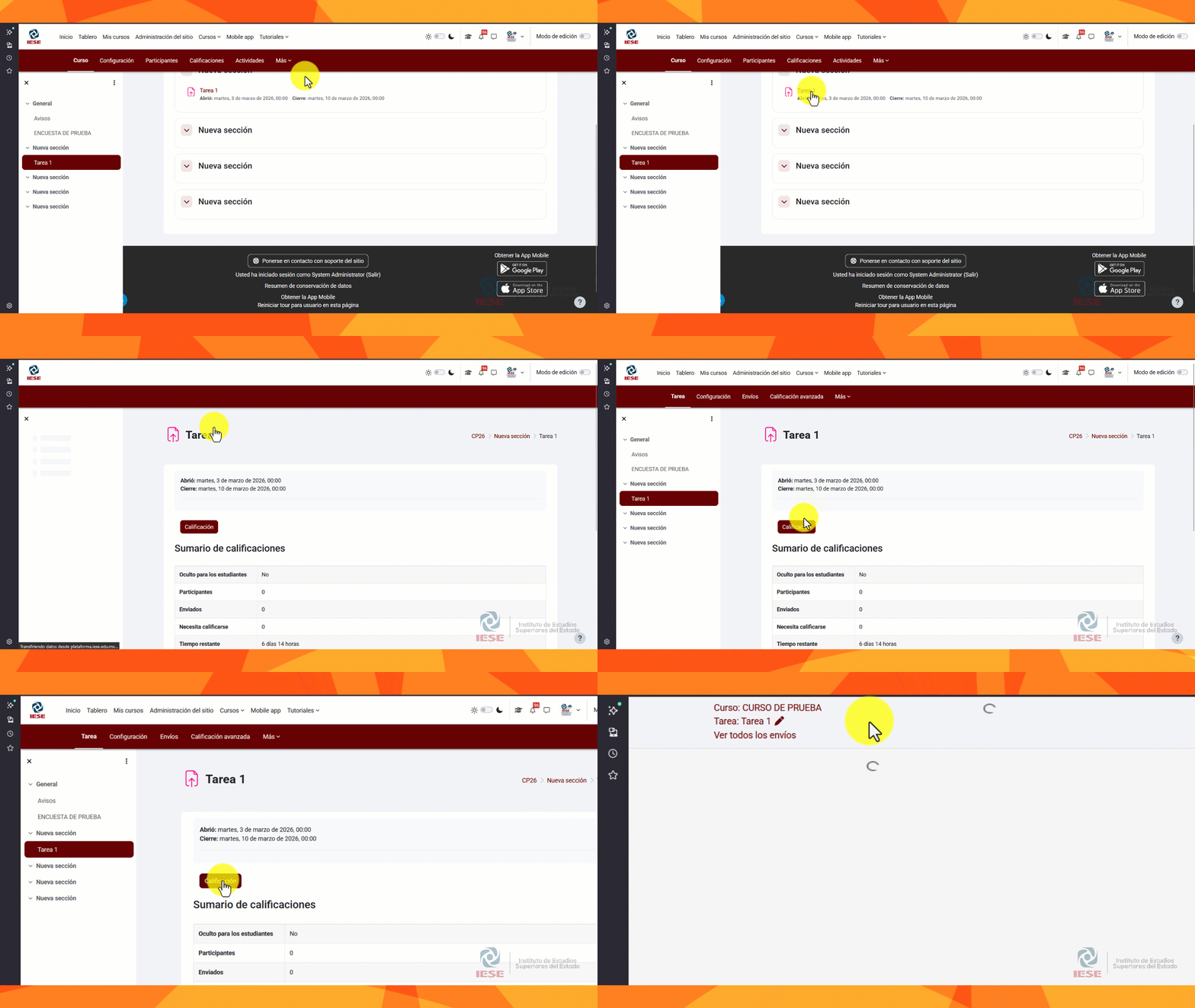
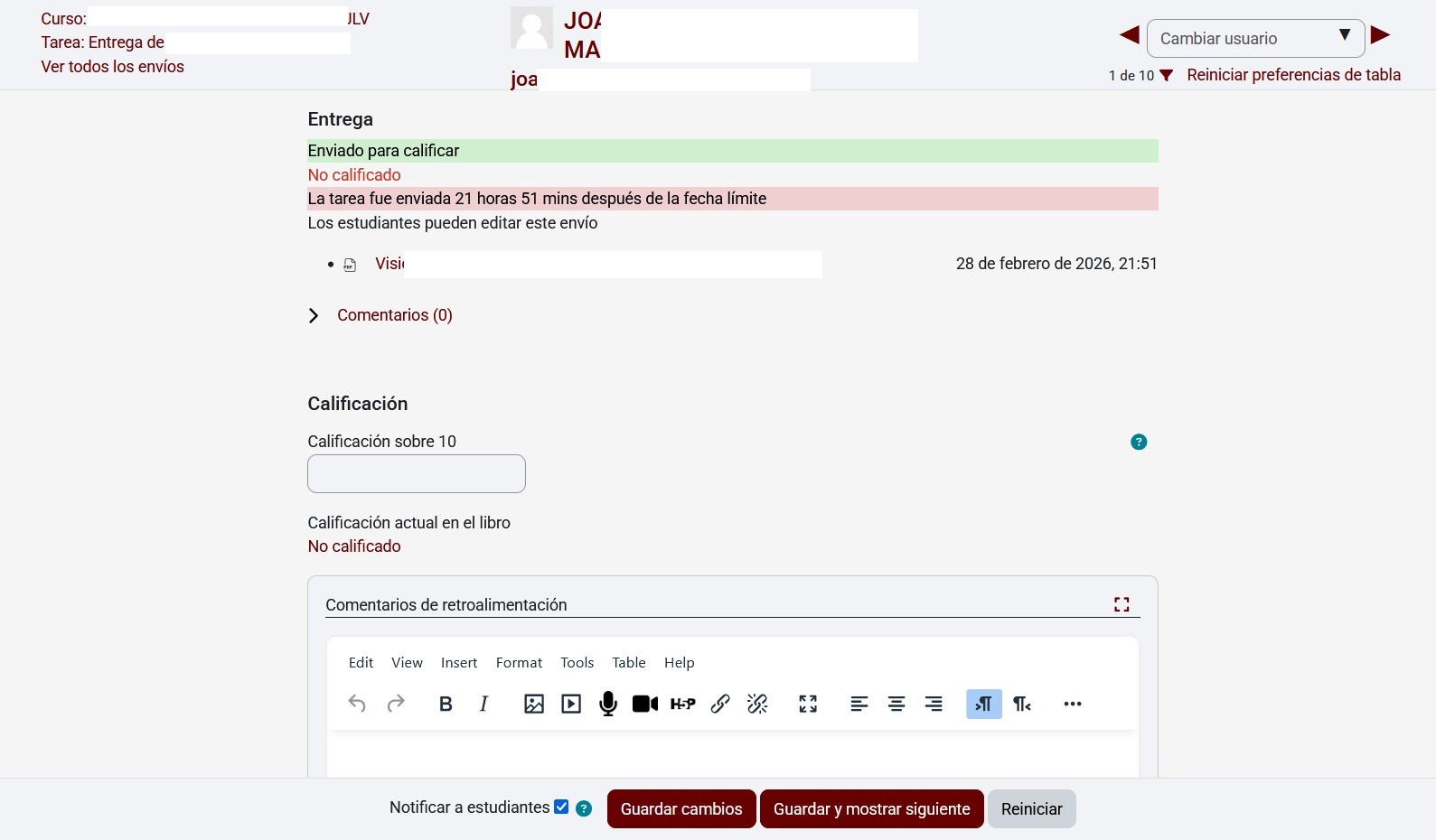
En el menú de calificación manual corregiremos de uno en uno y veremos a todos los estudiantes, hayan realizado entrega o no. En concreto, se nos mostrará:
- Una vista previa del archivo entregado por el estudiante con la que podremos interactuar, marcando o añadiendo comentarios en zonas específicas.
- Solo si su formato lo permite y hemos activado Anotar pdf en la configuración.
- El autor de la entrega.
- Un indicador de si hemos calificado ya esa entrega o si está sin calificar.
- El campo de calificación, donde escribiremos la nota.
- Una caja de texto para ofrecer retroalimentación.
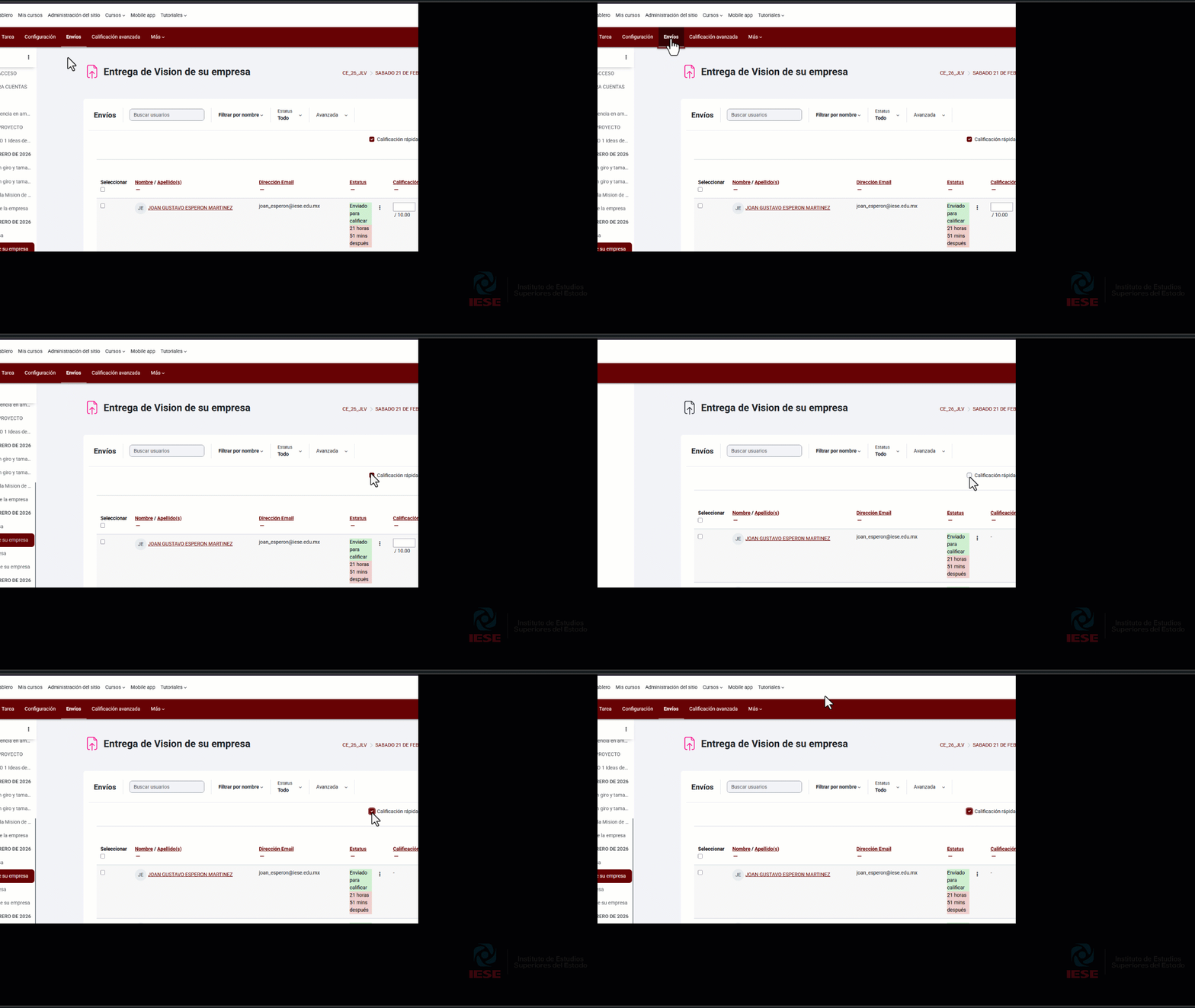
Calificación rápida
Desde el menú de Envíos de la tarea también podemos calificar de manera rápida, lo que resulta muy útil si los estudiantes nos han entregado la tarea en persona y no a través de la plataforma.