APARIENCIA Y OTROS AJUSTES DEL CURSO
| Sitio: | INSTITUTO DE ESTUDIOS SUPERIORES DEL ESTADO |
| Curso: | Tutoriales para la versión de Moodle |
| Libro: | APARIENCIA Y OTROS AJUSTES DEL CURSO |
| Impreso por: | Invitado |
| Fecha: | domingo, 25 de octubre de 2026, 11:14 |
Descripción
APARIENCIA Y OTROS AJUSTES DEL CURSO
1. APARIENCIA Y OTROS AJUSTES DEL CURSO
En este curso encontrarás tutoriales que recogen las diferentes posibilidades que ofrece la plataforma Moodle para tu docencia.
Si estás experimentando cualquier incidencia en el acceso o uso de Moodle, revisa la sección de preguntas frecuentes. Si no encuentras solución a tu pregunta, escríbenos a tecnologias@iese.edu.mx, especificando los siguientes datos:
1.1. Añadir más temas (secciones y subsecciones) a un curso.
Lo primero, recuerda que tienes que activar edición.

Haciendo clic en botón con símbolo de “+” (más) que hay entre dos secciones podemos crear una en esa posición, si queremos añadir la sección en la parte inferior haremos clic en Añadir sección.
Dentro de una sección puedes insertar subsecciones para desglosar mejor el contenido, para crearlas hacemos clic en el símbolo de “+” (más) dentro de una sección y nos dará la opción de crear subsecciones.

1.2. Organización de los contenidos: temas, pestañas y paginación
Para configurar el estilo del curso es necesario acceder a su configuración. Ahí, buscamos el apartado "formato del curso" y definimos los siguientes atributos.
Formato
Define la forma de agrupar los contenidos del curso. Estas son las opciones en las que se pueden organizar sus secciones y subsecciones:
- Secciones personalizadas: cada sección tiene un título que puede modificarse, pudiendo organizar los contenidos con mayor flexibilidad.
- Secciones semanales: cada sección tiene un intervalo semanal como nombre (15 septiembre - 21 septiembre).
- Actividad única: solamente tiene una sección, y le permite al profesor añadir solamente una actividad al curso
- Social: organiza el curso entorno a un foro de debate, de manera similar al formato de actividad única.
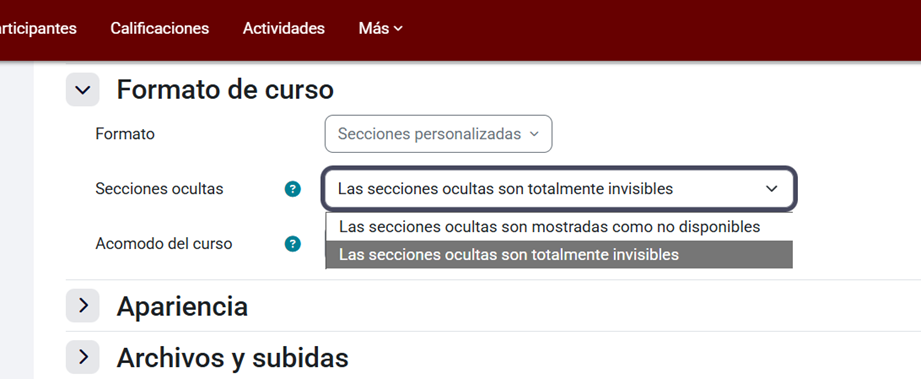
Secciones ocultas
Permite decidir cómo se mostrará a los estudiantes las secciones que hemos definido como ocultas.
- Si indicamos "Las secciones ocultas se muestran como no disponibles", los estudiantes verán en el esquema del curso los títulos de las secciones ocultas. Aparecen en un gris suave y no puede accederse a ellas.
- Si indicamos "Las secciones ocultas son totalmente invisibles", no se muestra ninguna información sobre los futuros temas que aún no son visibles.
1.3. Controla la visibilidad de tus contenidos en Moodle
Controla la visibilidad de tus contenidos en Moodle
Es muy común preparar actividades y recursos con antelación, pero no siempre queremos que el alumnado los vea desde el primer momento. Para evitar confusiones y controlar el ritmo de tu asignatura, Moodle te permite ocultar contenidos fácilmente, sin necesidad de eliminarlos ni perder su configuración.
¿Cómo cambiar la disponibilidad?
- Activa el Modo edición (en la esquina superior derecha de tu curso).
- Ve al recurso o actividad, haz clic en el menú de opciones (los tres puntos ⋮) o entra a sus ajustes y busca la sección de Disponibilidad.
Allí podrás elegir entre tres opciones:
- Mostrar en la página del curso: Es la opción por defecto. El recurso o actividad aparecerá en la página principal y los estudiantes podrán verlo y acceder a él con normalidad.
- Ocultar a los estudiantes: El contenido se vuelve "invisible" para el alumnado. Solo el equipo docente podrá verlo (aparecerá atenuado y con una etiqueta de "Oculto").
- Hacer disponible, pero no mostrar en la página del curso: Ideal para mantener la página principal limpia (también conocido como modo sigilo). Los estudiantes no verán la actividad en la portada del curso, pero sí podrán acceder a ella si les compartes un enlace directo o si entran a través de su Libro de Calificaciones.