TAREA - Entrega de documentos (PDF, hojas de cálculo, etc.) 2026
2. Cómo entregar una tarea
2.1. Entrega de archivos pesados (GoogleDrive)
Las tareas permiten a tus estudiantes entregar archivos (documentos, hojas de cálculo, infografías, etc.).
Haz clic en las flechas o en la tabla de contenidos para moverte por los diferentes capítulos de este tutorial.
Para asegurar el correcto funcionamiento de la plataforma, los archivos pesados (como vídeos o presentaciones extensas) deben almacenarse en Google Drive en lugar de subirse directamente.
-
Capacidad: Gracias a la licencia educativa de Google Workspace, dispones de 30 GB de almacenamiento en la nube.
-
Acceso: Puedes ingresar a la herramienta directamente desde tu cuenta de correo institucional. No necesitas crear una cuenta adicional.
-
Funcionamiento: Su uso es muy intuitivo y similar a otros servicios de almacenamiento como Dropbox. Solo debes cargar el archivo a tu unidad y obtener el enlace para compartirlo en tu tarea.
Nota importante: Asegúrate siempre de configurar los permisos del archivo como "Cualquier persona con el enlace puede leer" para que tu docente pueda revisarlo sin problemas.
1. Accede a Google Drive
Este es el enlace de acceso. Ten en cuenta que puedes descargar la aplicación y hacer copias de seguridad de tus carpetas en la nube.
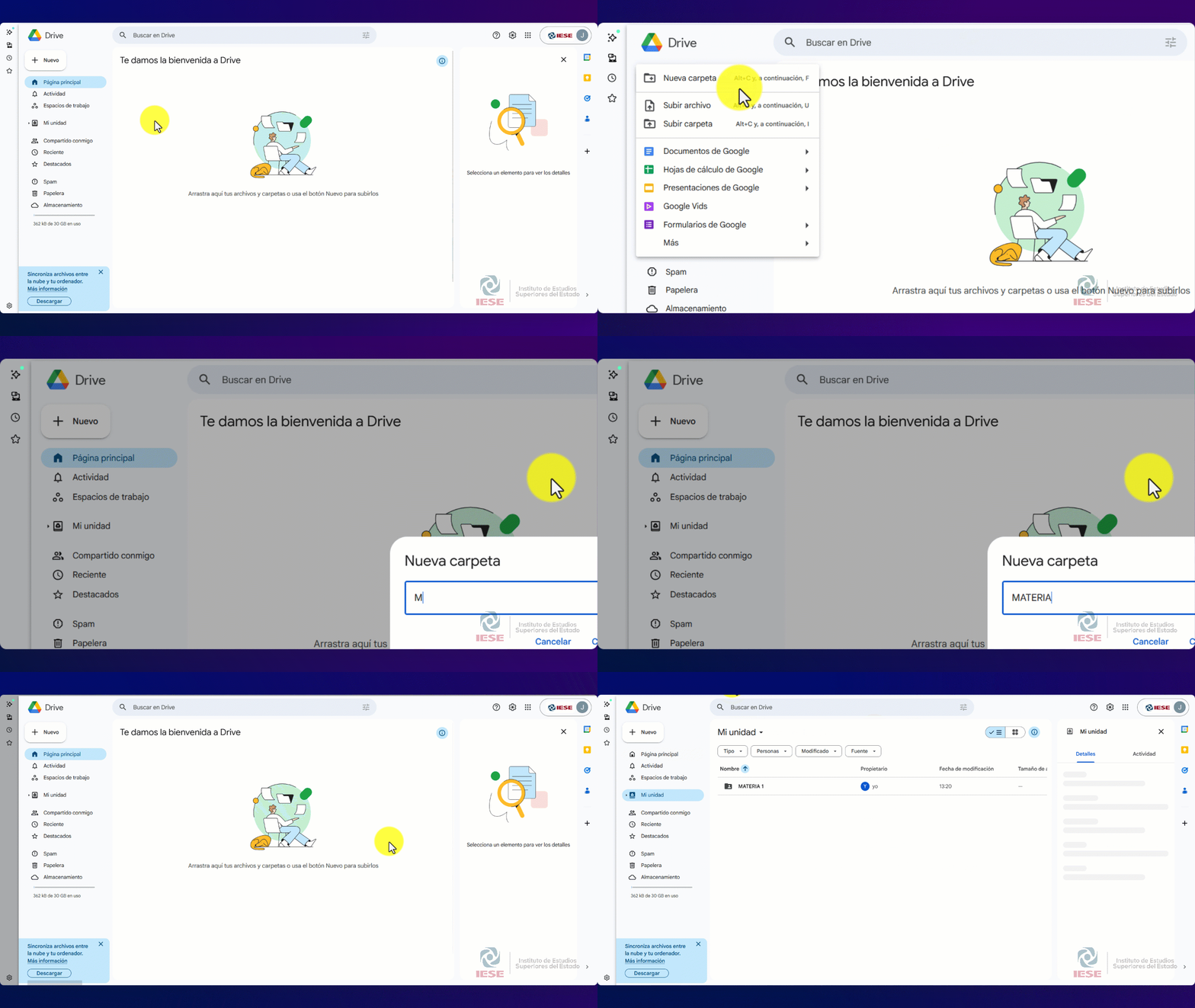
2. Crea una carpeta para tus archivos de la asignatura
Lo primero, crea una carpeta para guardar en ella el archivo, ya sea para la asignatura o para tus entregas en general, de manera que tengas bien organizados los materiales que subas.
3. Sube el archivo y obtén el enlace para compartir
-
Carga: Arrastra el archivo hacia la ventana de Google Drive o utiliza el botón Nuevo para seleccionarlo desde tu equipo.
-
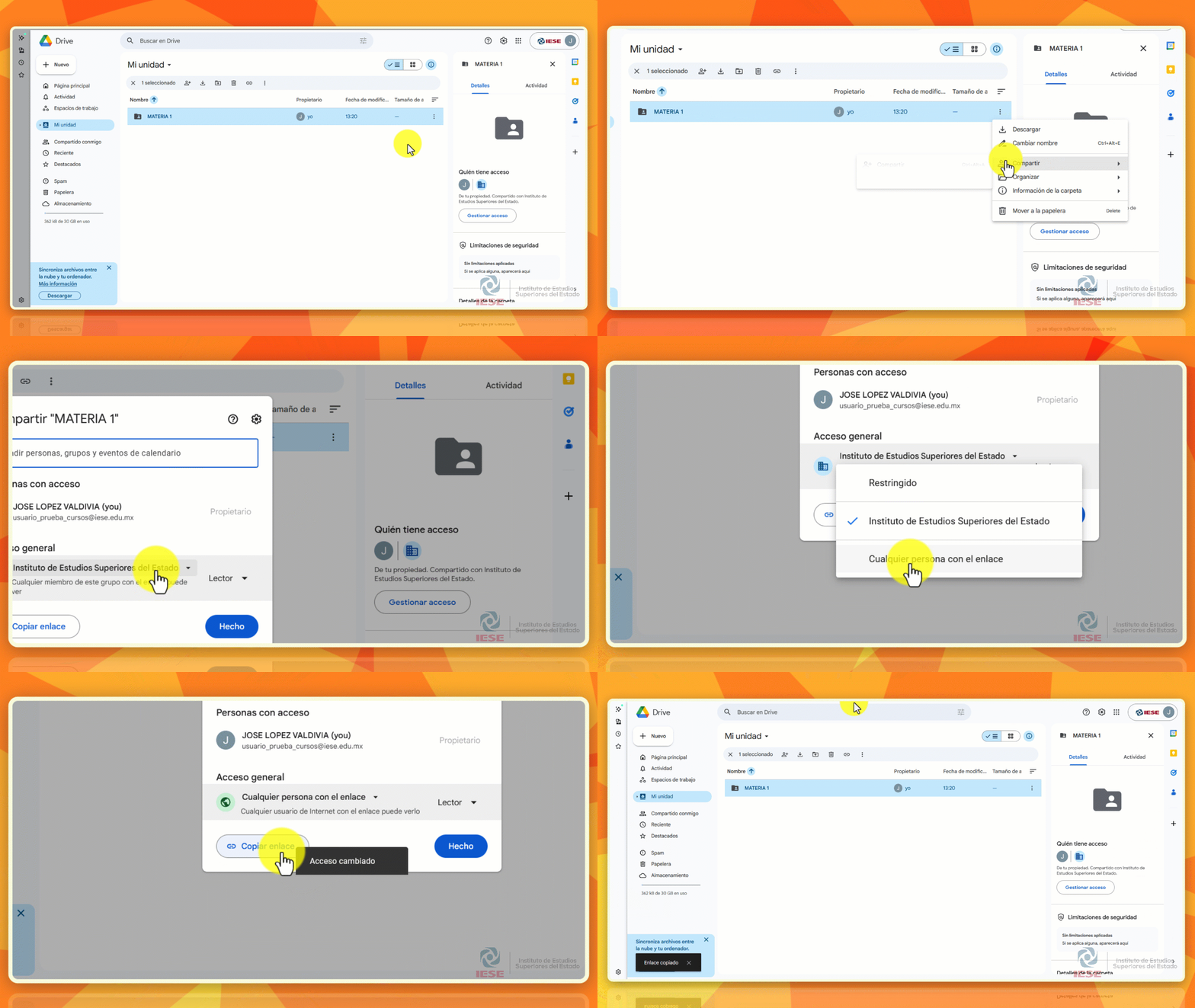
Privacidad: Una vez que el archivo esté en la nube, haz clic derecho sobre él (o usa el icono superior) y selecciona Compartir.
Entonces, aparecerá la ventana de configuración del vínculo. Debes configurarlo correctamente, en concreto, elegir tanto el rol que otorgas a las personas que utilicen tu enlace como con quién lo vas a compartir:
- Permisos:
- Editar.
- Ver.
- Ver pero no descargar.
- Personas con acceso:
- Para entregar tareas, debes configurarlo como Cualquier persona o Personas de tu organización
4. Comparte el enlace
Una vez configurado, le daremos a Copiar vínculo, lo que nos colocará el enlace en el portapapeles. Tras eso, deberemos pegarlo en el bloque de texto de la tarea o en un documento a entregar.
4. Comparte el enlace
Una vez configurado, le daremos a Copiar vínculo, lo que nos colocará el enlace en el portapapeles. Tras eso, deberemos pegarlo en el bloque de texto de la tarea o en un documento a entregar.